1. 登录与界面
浏览器打开管理地址(默认 http://<服务器IP>:8007),进入登录页。
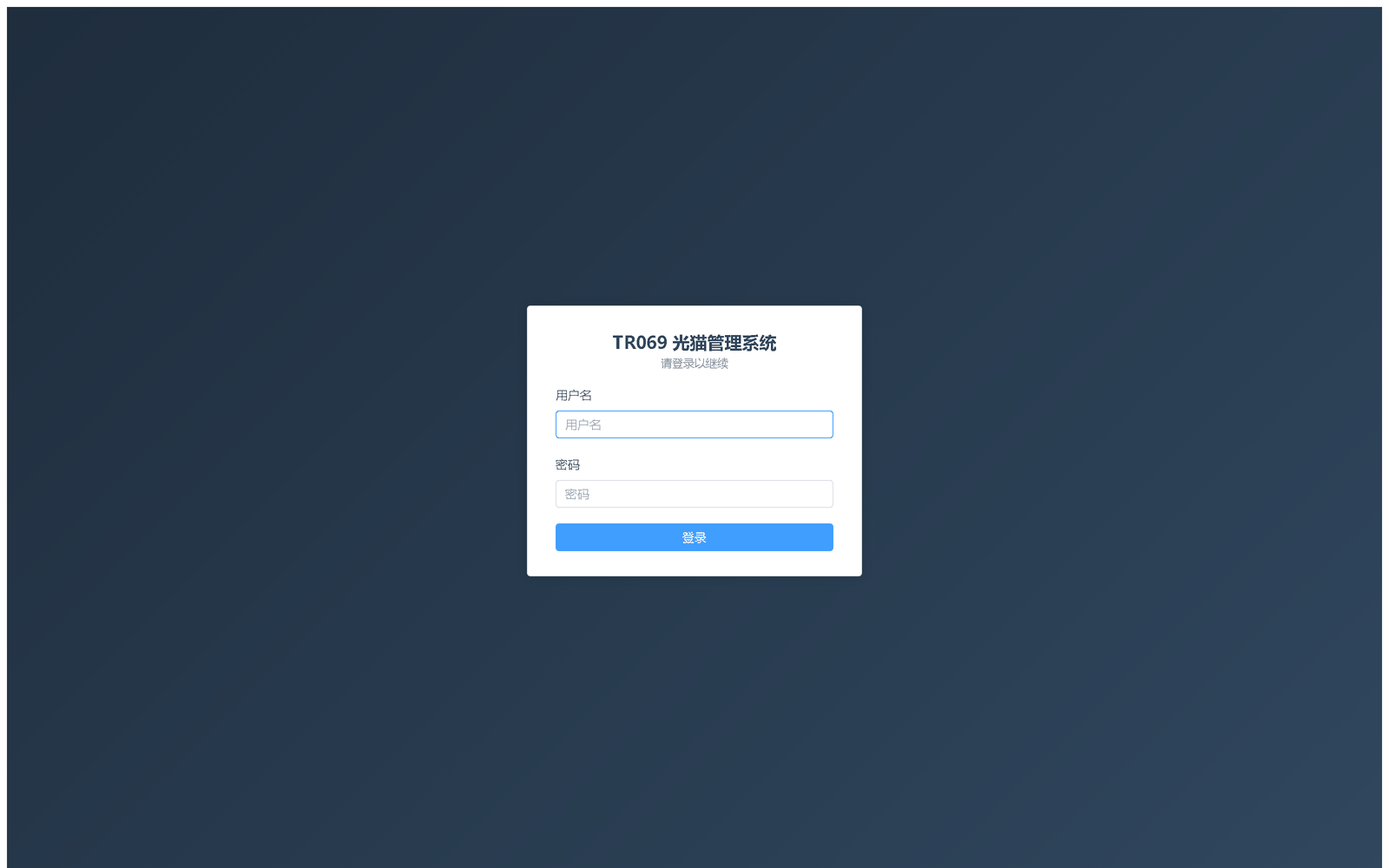
- 输入用户名与密码
使用管理员分配的账号登录。出于安全考虑,系统对同一账号在短时间内 的连续失败登录会做临时锁定,请勿反复试错。
- 登录后确认身份
顶部右侧显示当前用户名与角色(管理员 / 运营 / 装维), 不同角色看到的菜单不同。
- 修改密码
点击右上角「修改密码」,填写原密码与新密码(不少于 6 位)后提交。 改密后原登录状态会失效,需要用新密码重新登录。
界面结构
- 顶部一级菜单
- 设备管理、OLT 管理、告警、配置模板、业务模版、工单、策略、日志、维护、系统设置
- 菜单下方二级栏
- 随所选一级菜单切换,显示该模块下的功能页链接
- 右上角
- 用户管理、光猫入库审核、终端自助门户,以及用户名、修改密码、退出
2. 设备管理
2.1 查看设备列表
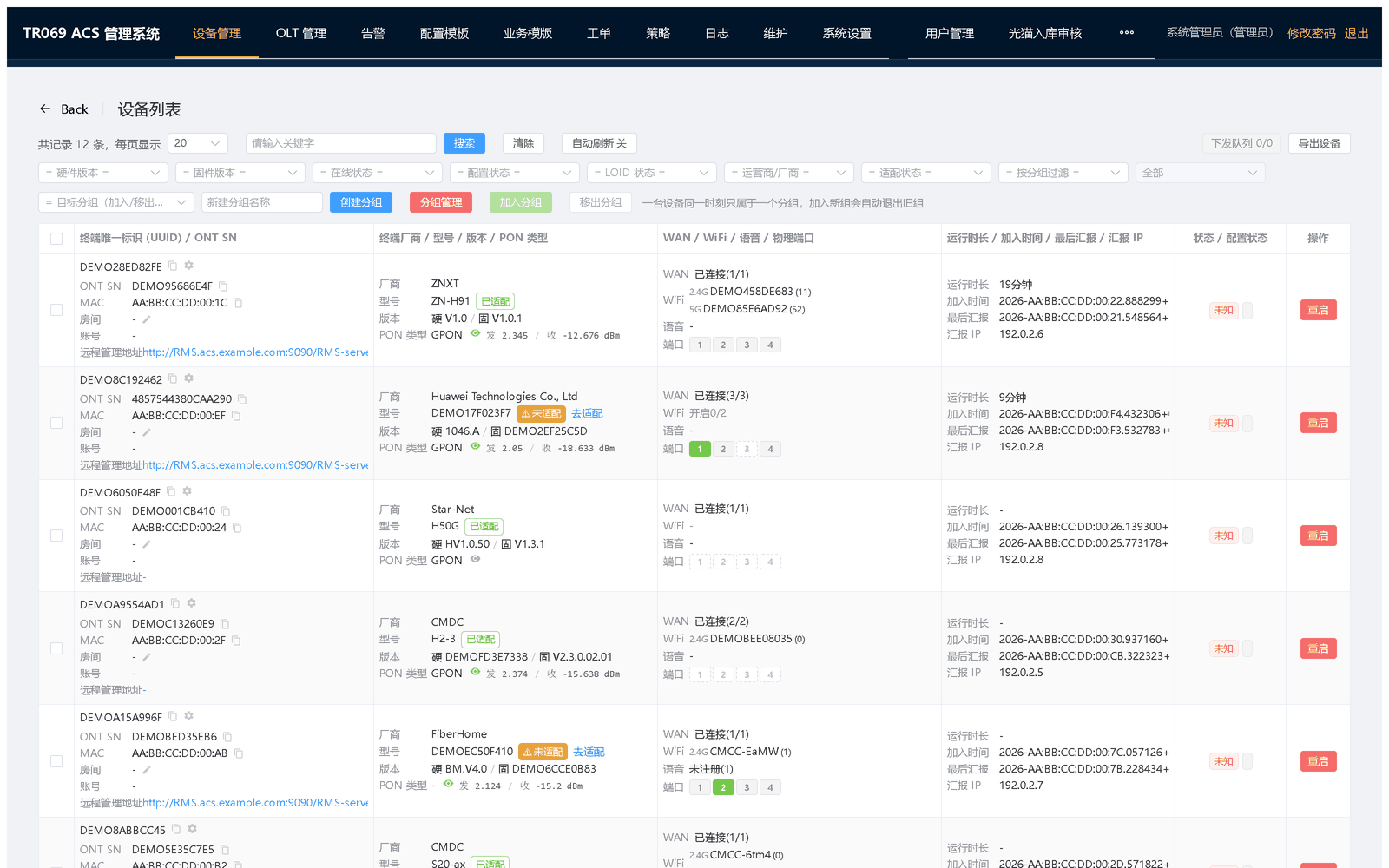
「设备管理」是系统的默认首页。列表按终端维度展示,主要信息分组如下:
| 列(分组) | 说明 |
|---|---|
| 终端唯一标识 / 设备 SN | 设备在 ACS 中的身份标识,工单与策略绑定常用 SN 匹配。 |
| 终端厂商 / 型号 / 版本 / PON 类型 | 设备上报的硬件与固件信息,用于确认适配情况。 |
| 运行时长 / 加入时间 / 最后汇报 / 汇报 IP | 判断设备在线活跃度的核心依据,最后汇报时间偏旧通常意味着掉管。 |
| 状态 / 配置状态 | 在线状态与配置下发状态,用于快速筛出「在线但配置未生效」的设备。 |
| 操作 | 展开该设备的详细操作入口。 |
2.2 对单台设备操作
- 定位设备
使用列表筛选条件(SN、状态、分组等)缩小范围,找到目标设备行。
- 查看业务配置
展开设备详情,可分别查看 WAN 连接、WiFi(含绑定 LAN/SSID)、 SIP 语音等业务配置的当前取值。
- 执行下发或动作
按需选择参数下发、重启、恢复出厂等操作,确认后提交。
- 等待生效并回读校验
下发任务在设备下一次上报会话内执行;如需立刻生效, 可触发设备主动回连。完成后回读参数确认已写回设备。
2.3 设备分组
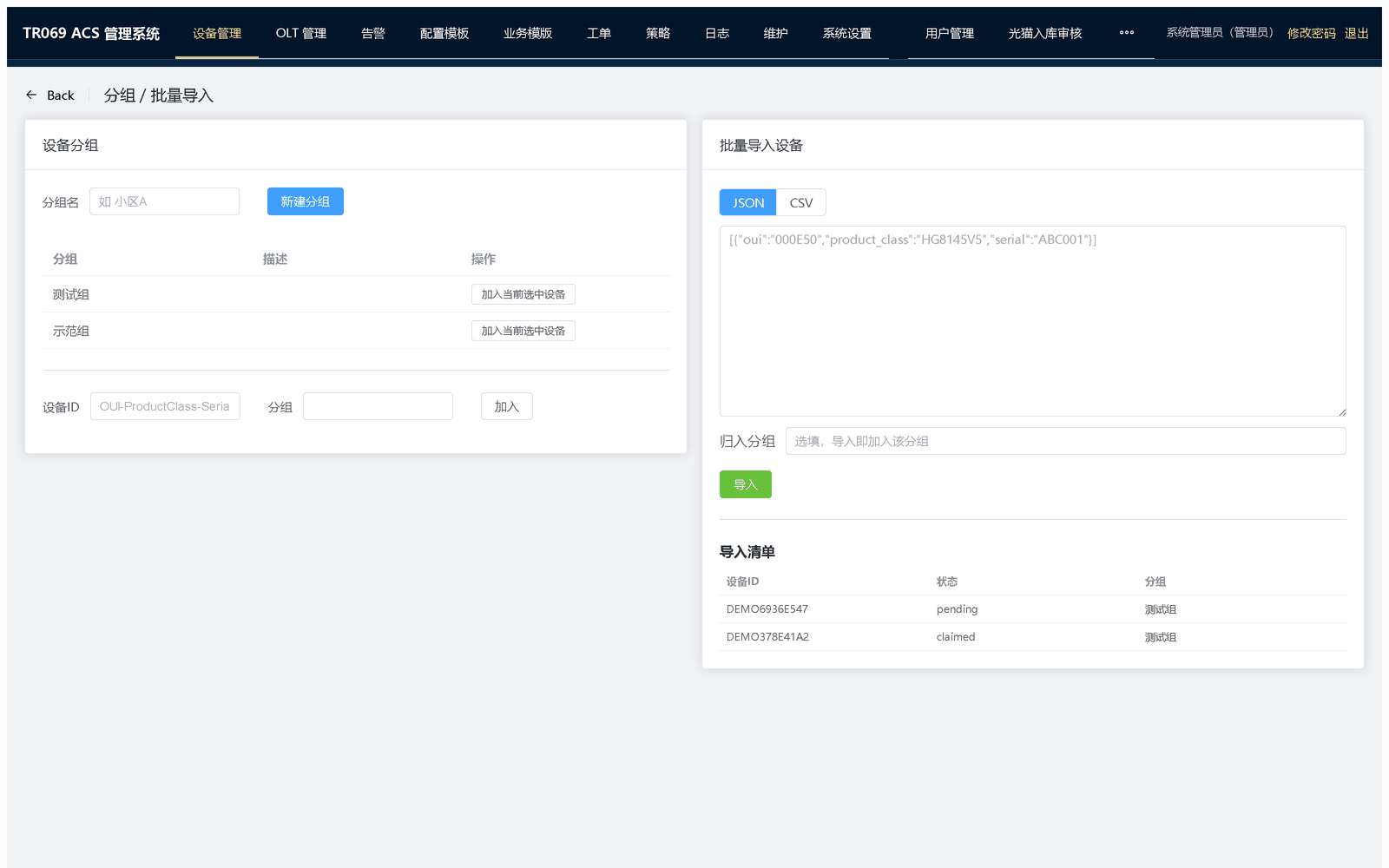
在「设备分组」中维护分组名称与描述,并把设备归入分组。分组主要用于批量下发与列表筛选; 装维角色还可被限定负责的分组范围。
3. OLT 管理
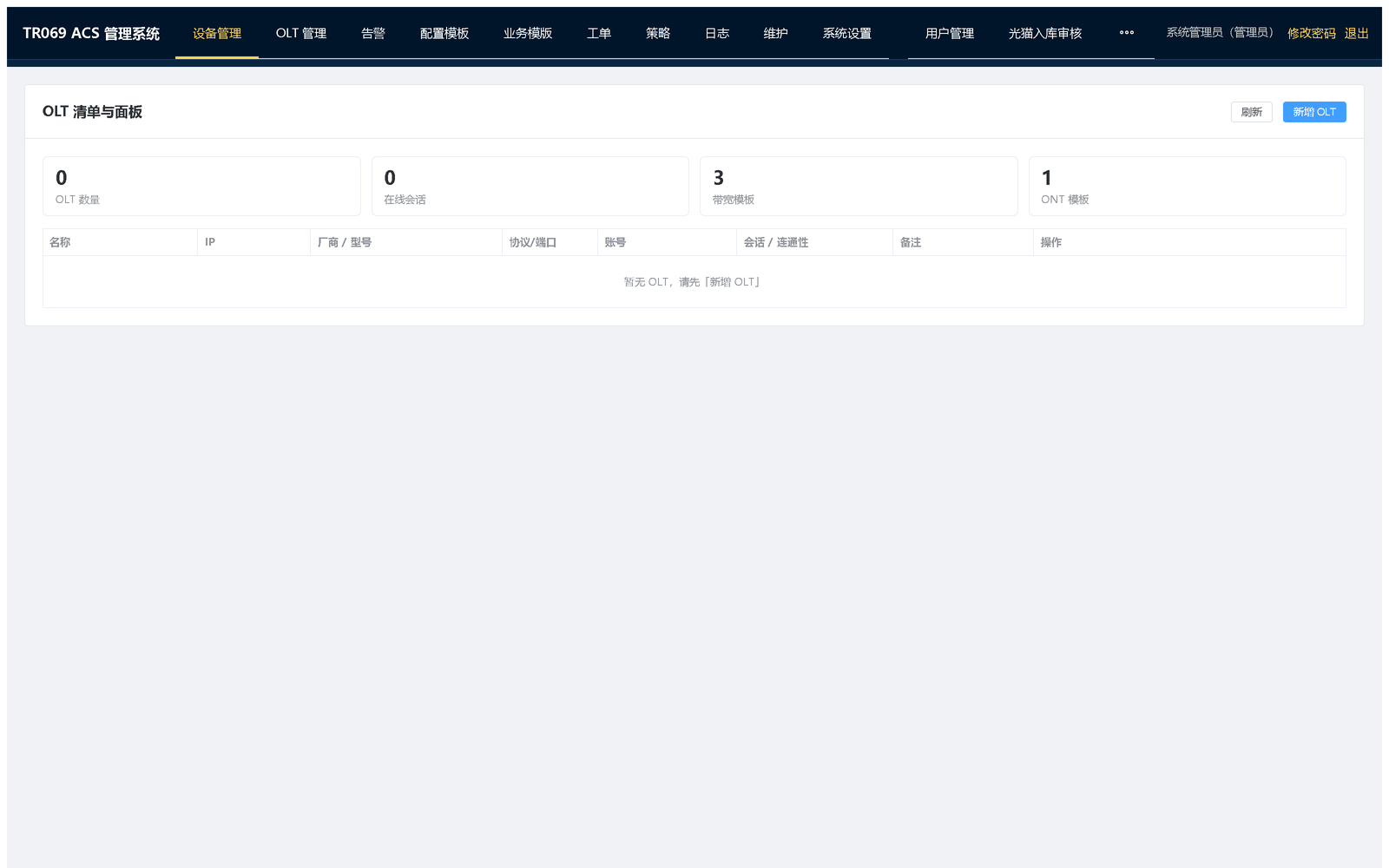
3.1 OLT 清单与面板
- 录入 OLT
在 OLT 清单中新增 OLT,填写地址、厂商与登录凭据。
- 确认在线
列表会显示 OLT 的在线状态。执行任何 PON 操作前,请确认目标 OLT 可达。
- 查看 PON 面板
展开 OLT 面板查看各 PON 口的挂载与使用情况,作为开通前的参考。
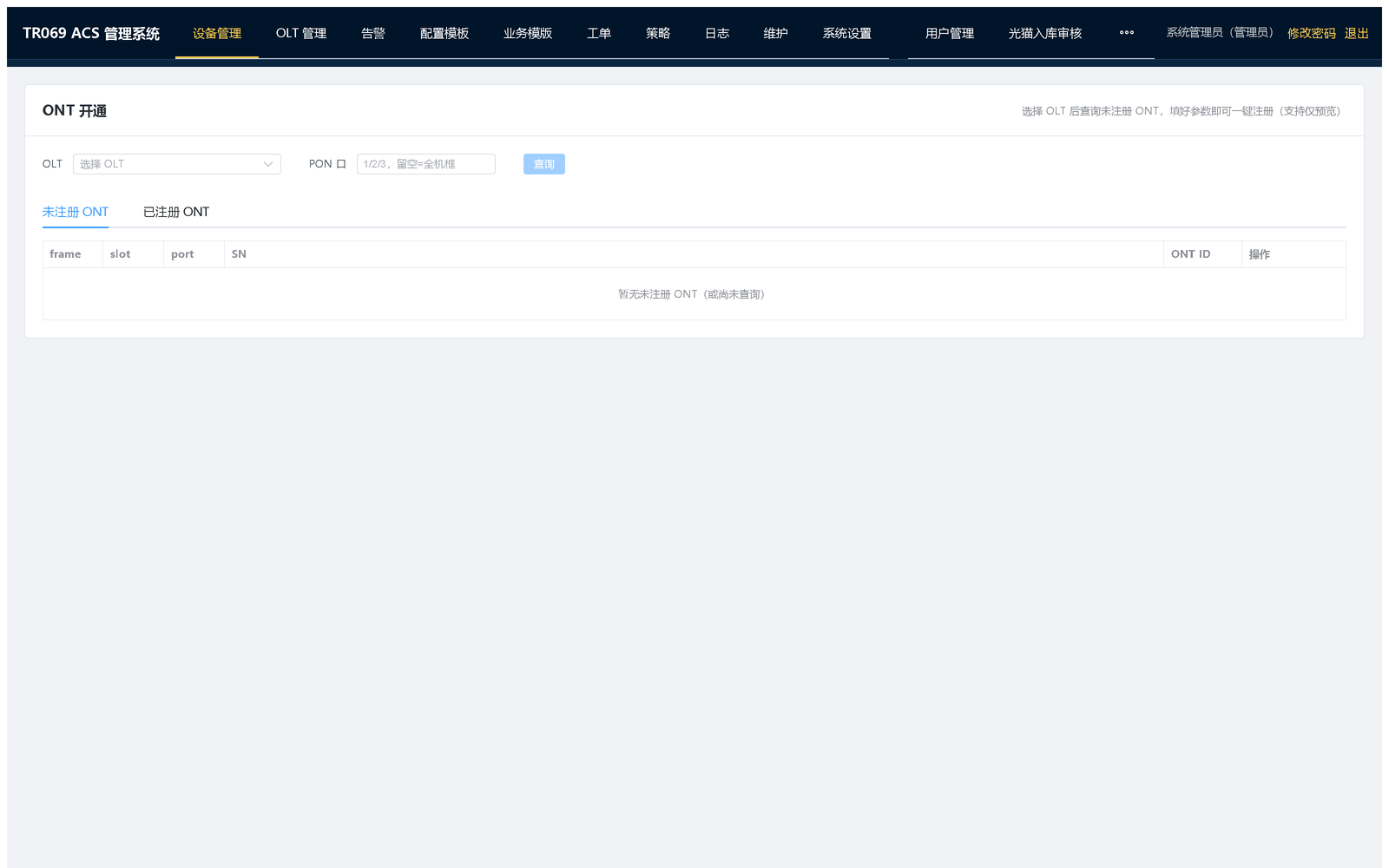
3.2 ONT 开通
- 选择 OLT
进入「ONT 开通」,在下拉中选择目标 OLT(也可通过带参数链接直达)。
- 查询未注册 ONT
点击「查询」,系统读取该 OLT 下的未注册 ONT 列表。 该操作需要设备侧真实响应,耗时较长时请耐心等待,不要重复点击。
- 核对并勾选
列表展示可开通的 ONT 条目。仅当条目带有可用的槽位/端口信息时才可勾选; 请核对 SN 与预期一致。
- 单条注册
在目标行点击「注册」,在弹窗中确认参数后点击「执行」完成注册。
- 批量注册
勾选多条后使用批量注册。批量流程支持「仅预览」模式:勾选后只生成将要下发的 命令而不真正下发,建议在现网先跑一次预览核对命令,确认无误后再关闭预览执行真实注册。
- 结果核对
注册完成后刷新列表,确认 ONT 已出现在已注册列表中; 对异常条目可用「详情」「重启」「删除」做进一步处理。
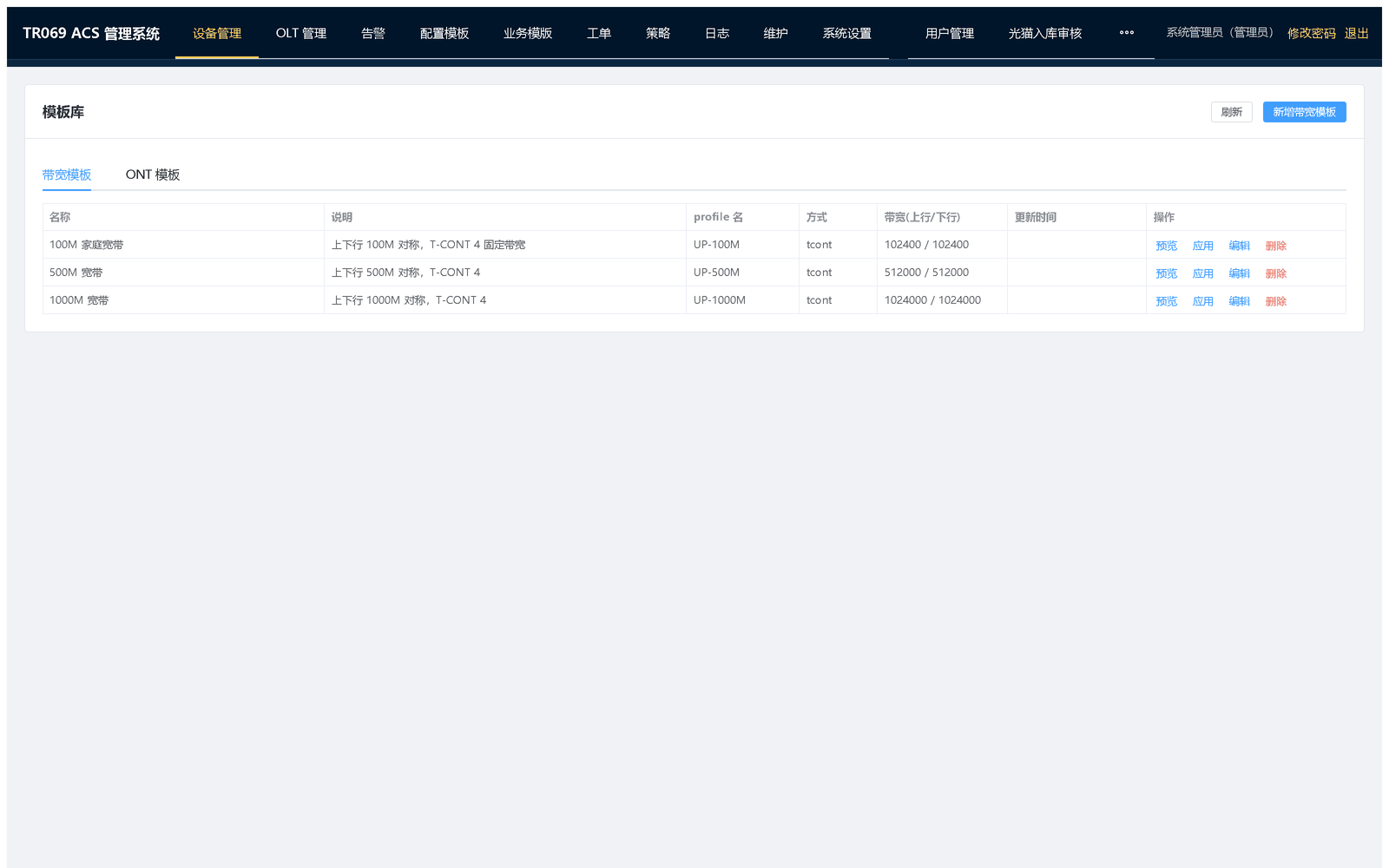
3.3 模板库与 CLI 调试台
模板库用于把常见的 ONT 开通参数固化为模板,减少重复填写。
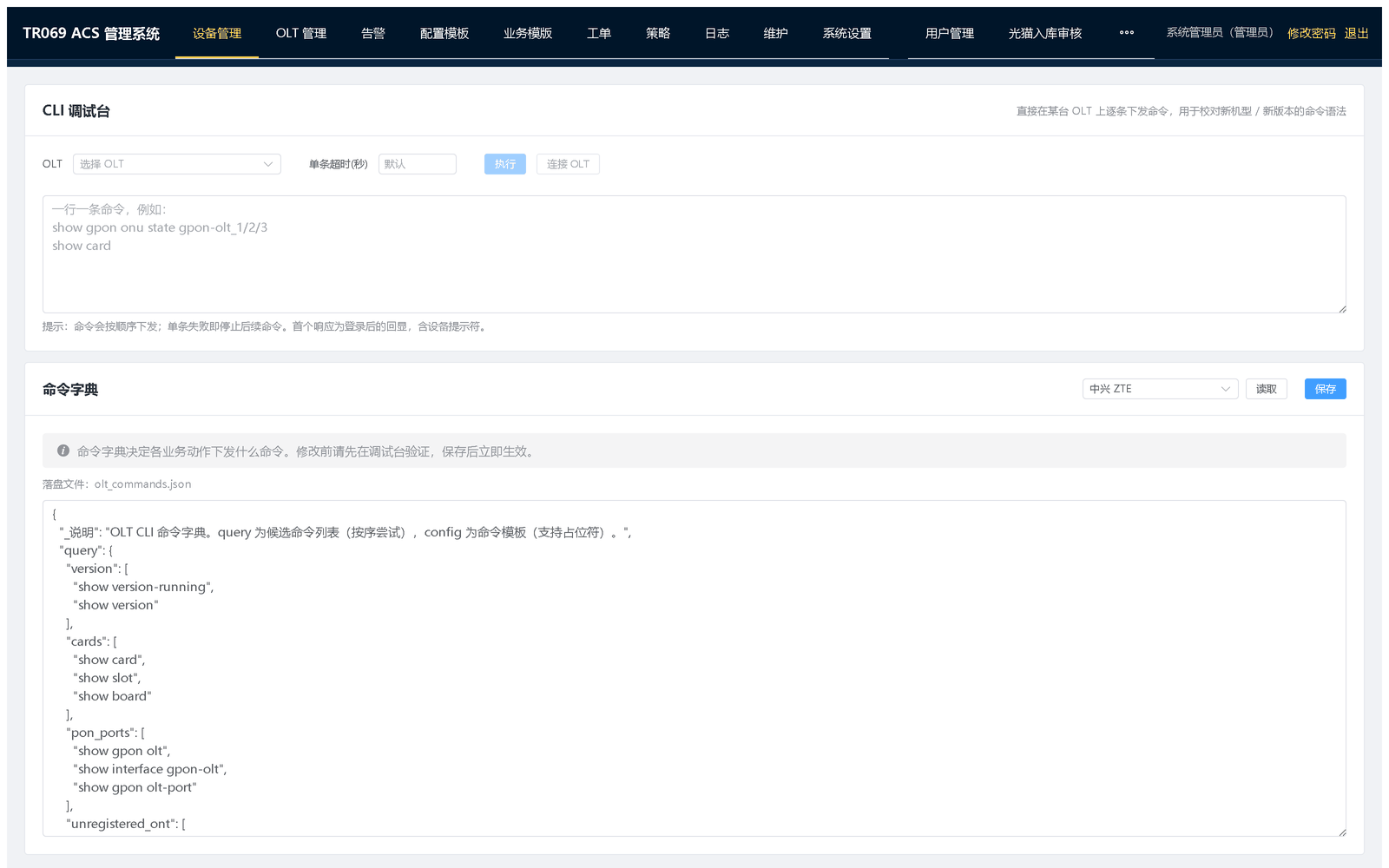
CLI 调试台用于直连 OLT 执行原厂命令排障:
- 选择 OLT 并连接
选择目标 OLT 后点击「连接 OLT」建立会话。
- 执行命令
在输入框填写命令,点击「执行」查看回显。
- 维护命令集
可将常用命令保存为命令集,后续点击「读取」载入、修改后「保存」。
- 会话管理
支持「清屏」「断开」「重连」。调试结束后建议主动断开,释放会话资源。
4. 告警中心
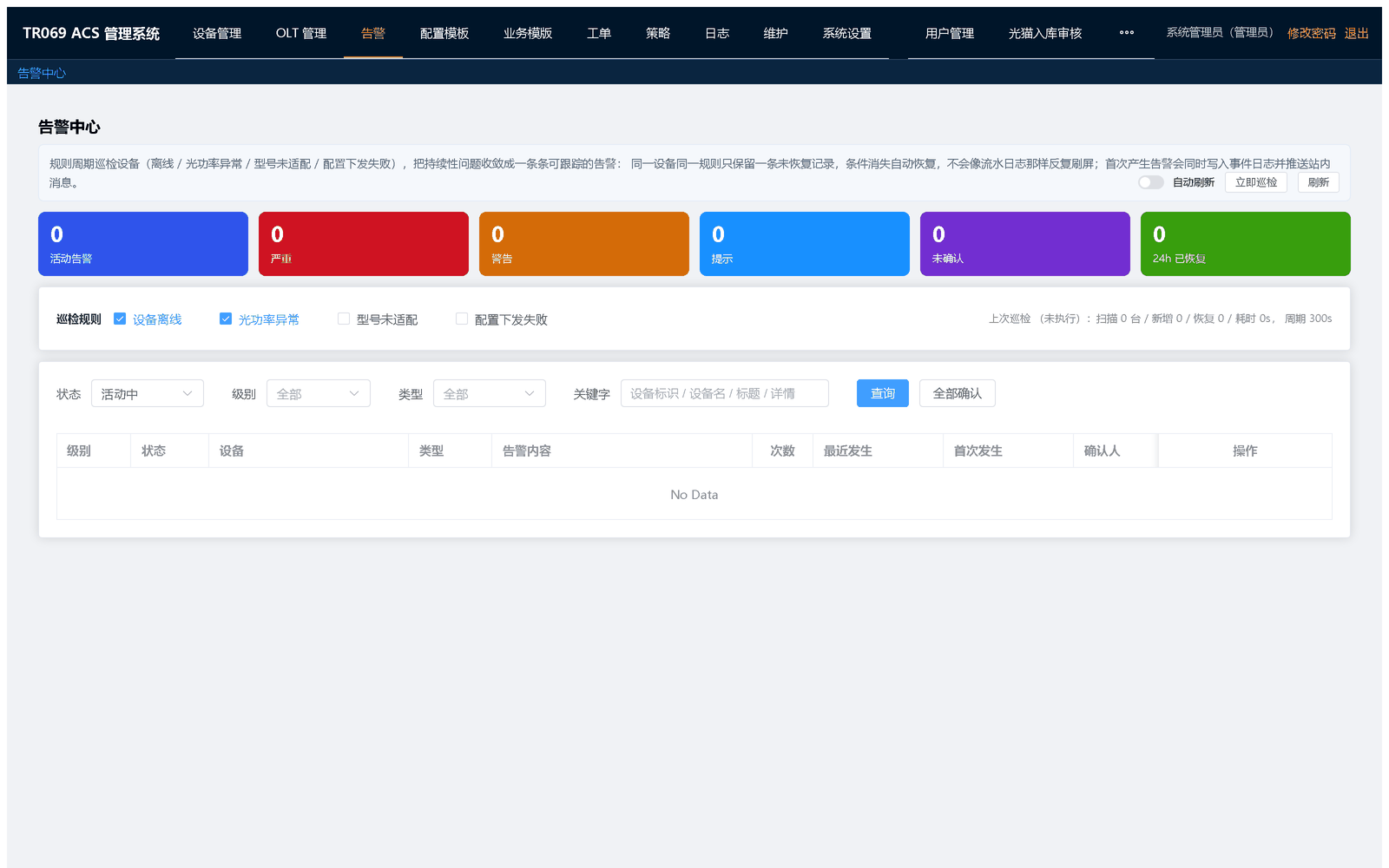
- 筛选告警
按级别、状态、设备、类型设置条件后点击「查询」。
- 手动巡检
点击「立即巡检」触发一次状态与指标扫描,产生新告警; 系统本身也会周期性巡检,无需人工反复触发。
- 查看详情
在目标告警行点击「详情」,查看告警内容、次数、首次与最近发生时间。
- 确认告警
处理完成后点击单条确认,或使用「全部确认」批量闭环已处理告警。 确认只表示「已知悉」,不会自动修复设备问题。
列表字段包括级别、状态、设备、类型、告警内容、次数、最近发生、首次发生与确认人, 便于按设备维度归并同类问题。
5. 配置模板与配置备份
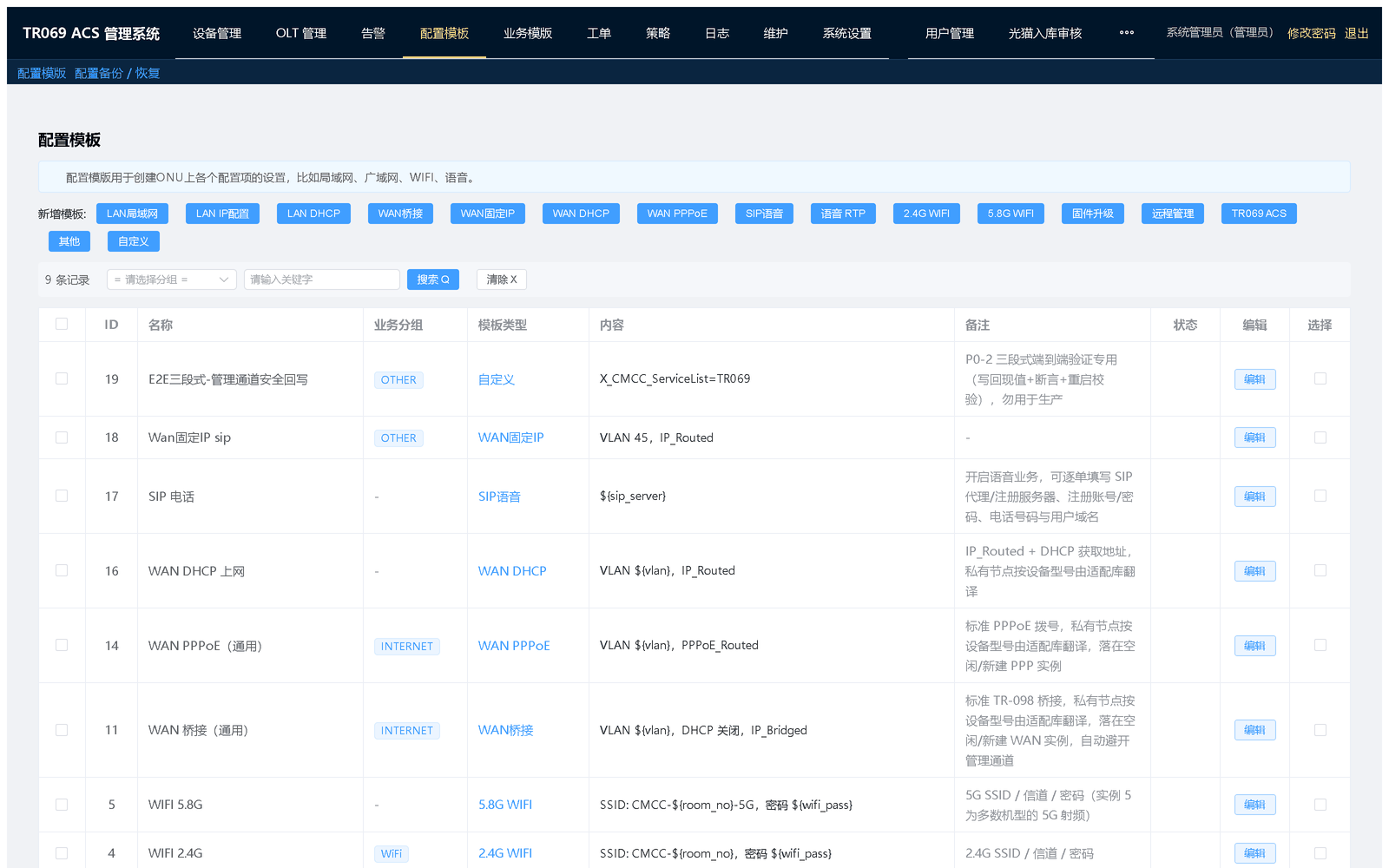
5.1 配置模版
配置模版是「参数路径 + 取值」的可复用集合,是参数下发的基础单元:
- 新建模版
填写模版名称与备注,逐条添加要下发的参数及其取值。
- 保存并检查
保存后在列表核对参数条目是否完整、路径是否正确。
- 应用到设备
在设备操作中选择该模版执行下发。
5.2 配置备份 / 恢复
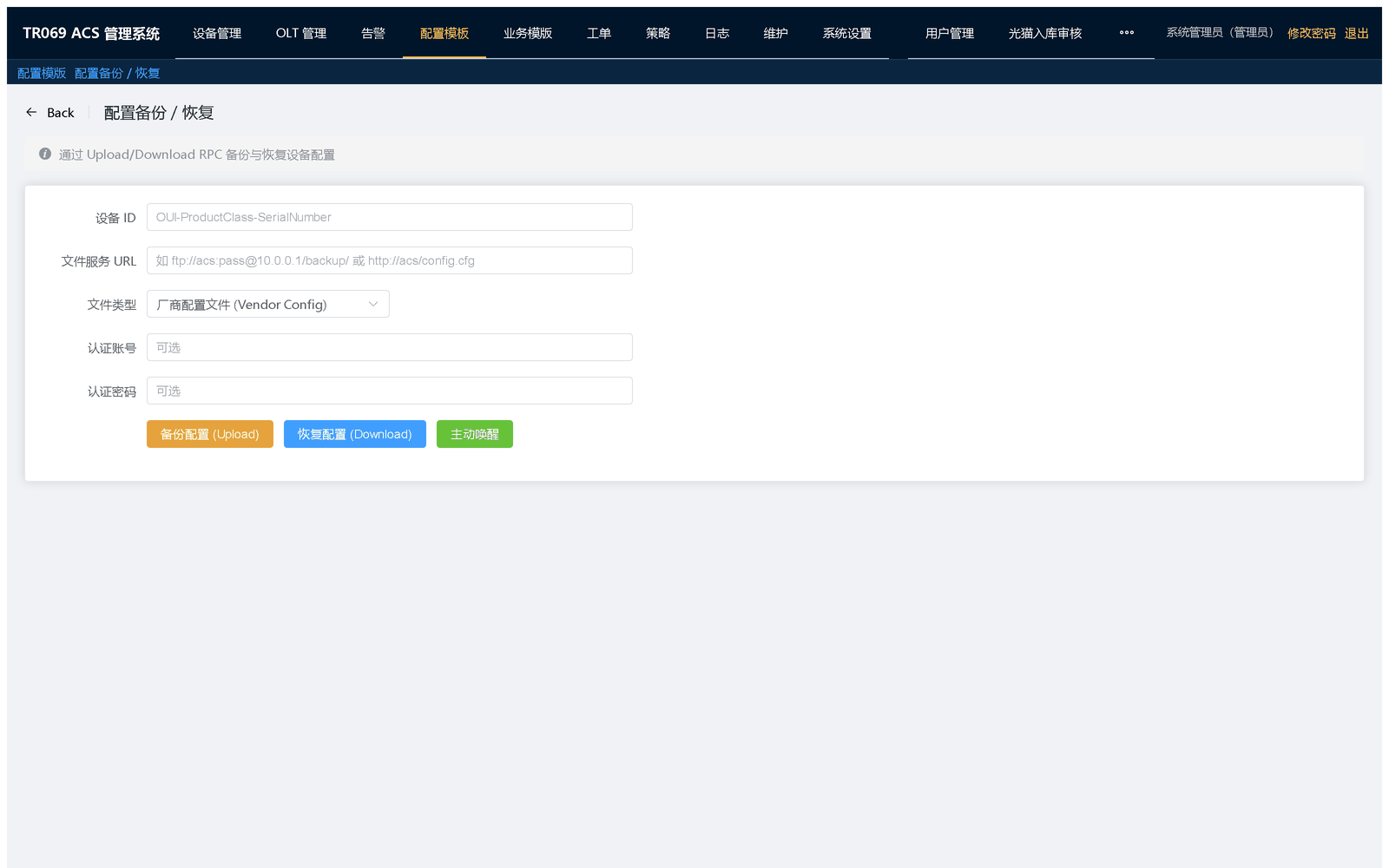
- 发起备份
选择设备后触发配置备份,设备按 ACS 指示上传配置文件。
- 查看备份记录
在备份列表中查看历史备份的时间与结果。
- 执行恢复
选择目标备份执行恢复,用于故障回退或批量开局。
6. 业务模版
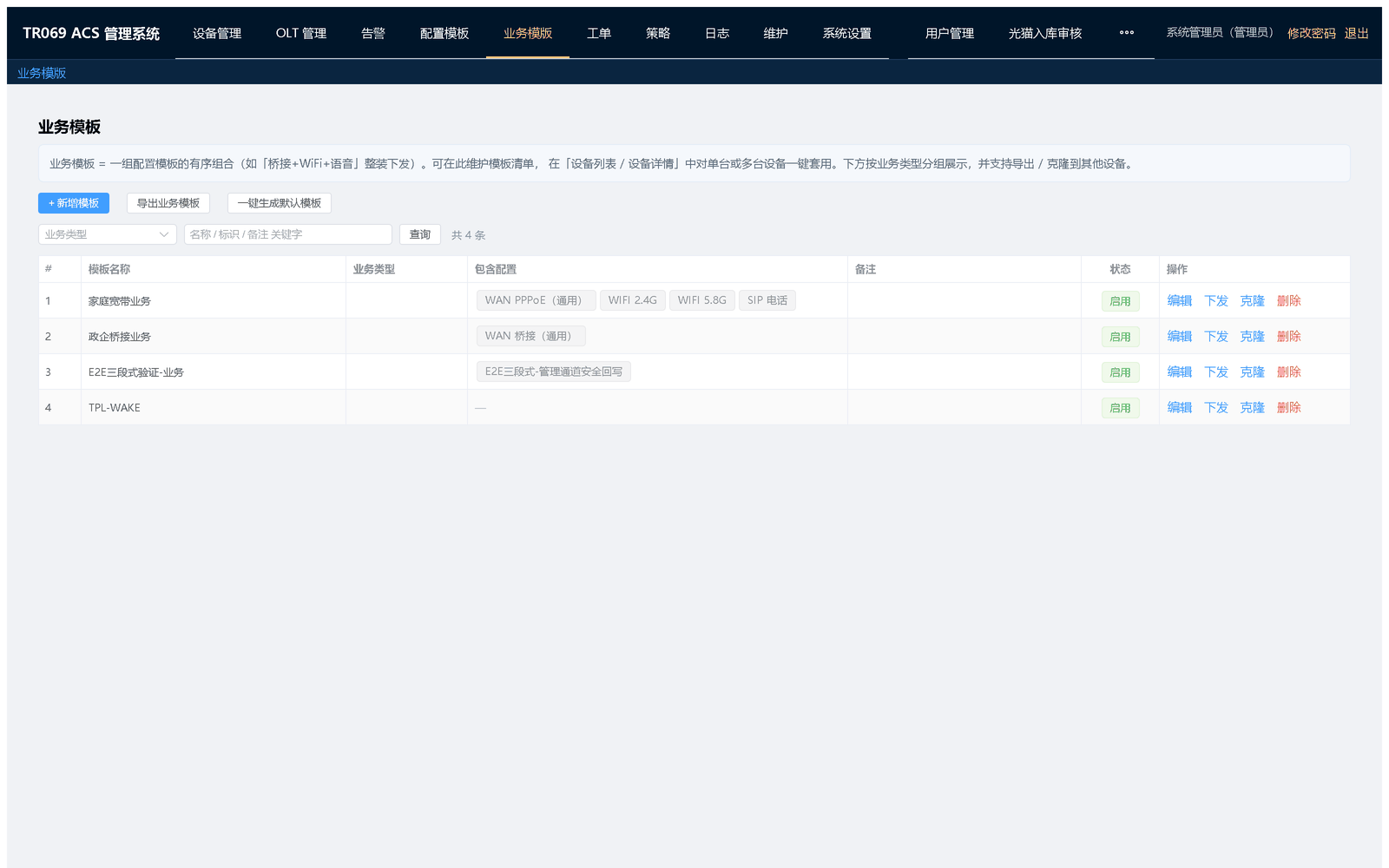
业务模版面向「一次开通一条业务」的场景,把该业务涉及的多条参数打包,配合变量实现批量开通。
- 新建业务模版
填写模板名称、业务类型与备注,配置该业务包含的配置项。
- 启用模版
通过状态开关启用/停用;停用后不会被工单引用执行。
- 下发到设备
选择目标设备执行模版下发,系统按模版内容逐项下发并记录结果。
- 校验结果
执行后在诊断工具或设备详情中回读关键参数,确认业务真正生效。
7. 工单
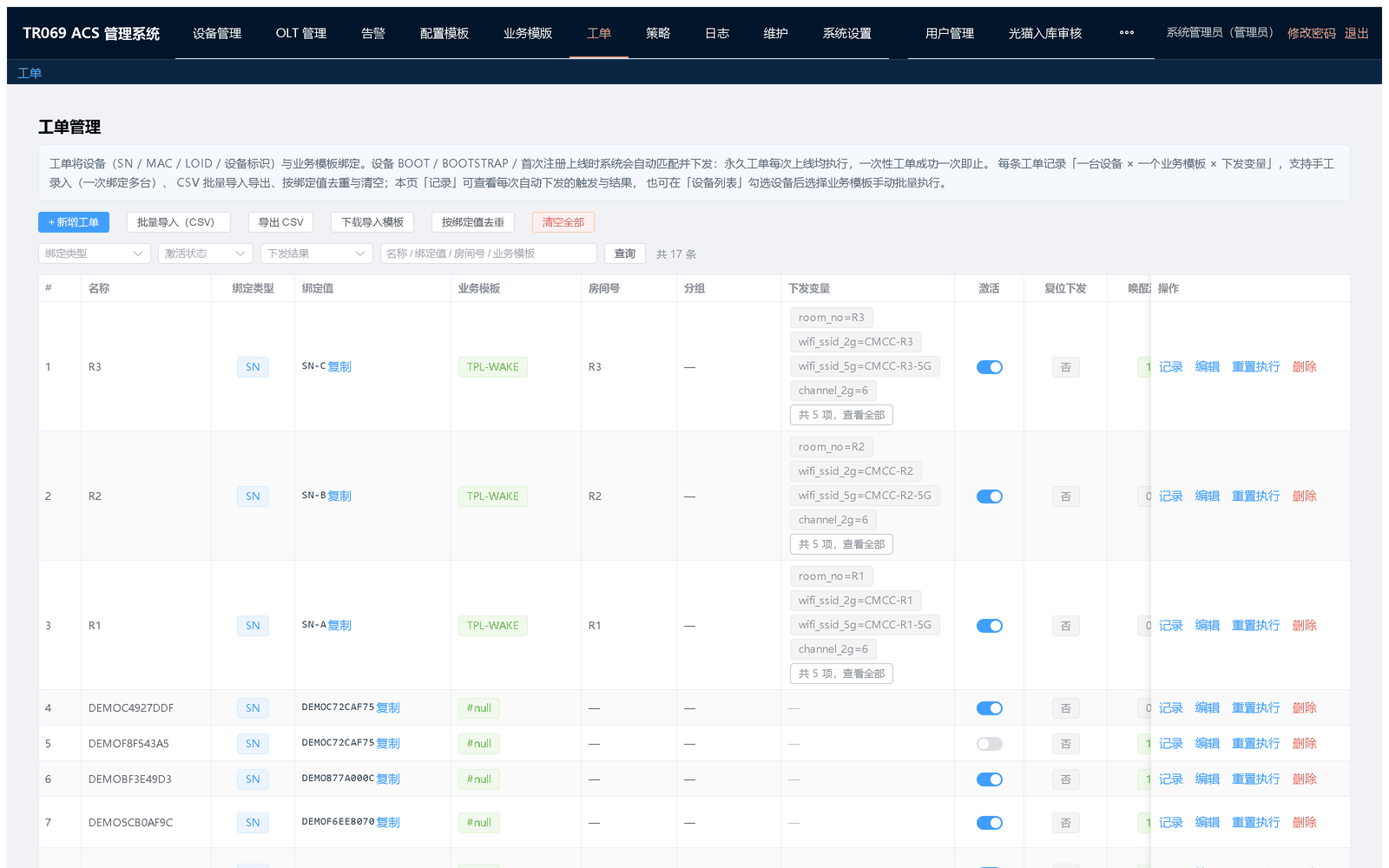
工单用于把「一批设备要做同一件事」的场景批量化,是装维现场最高频的功能。
7.1 单个工单
- 新建工单
填写工单名称、选择绑定类型与绑定值(如按 SN 或房间号绑定)、 选择业务模板与分组,填写房间号等信息后保存。
- 确认引用模板
工单执行时使用所选业务模板,请确认该模板已启用且内容正确。
- 查看执行记录
在工单行点击「记录」查看逐条执行结果(成功、失败及失败原因)。
- 重置执行
需要重新执行时点击「重置执行」,工单会回到待执行状态重新下发。
7.2 批量导入
- 下载导入模板
点击「下载模板」获取标准 CSV 模板,不要自行改动表头。
- 填写并导入
按格式填写后使用「批量导入」上传。导入过程中系统会按绑定值去重, 重复条目会被识别处理。
- 核对导入结果
导入完成后在列表核对条数与内容,必要时用筛选条件抽查。
- 导出
点击「导出」可导出当前工单数据用于存档或交接。
8. 策略
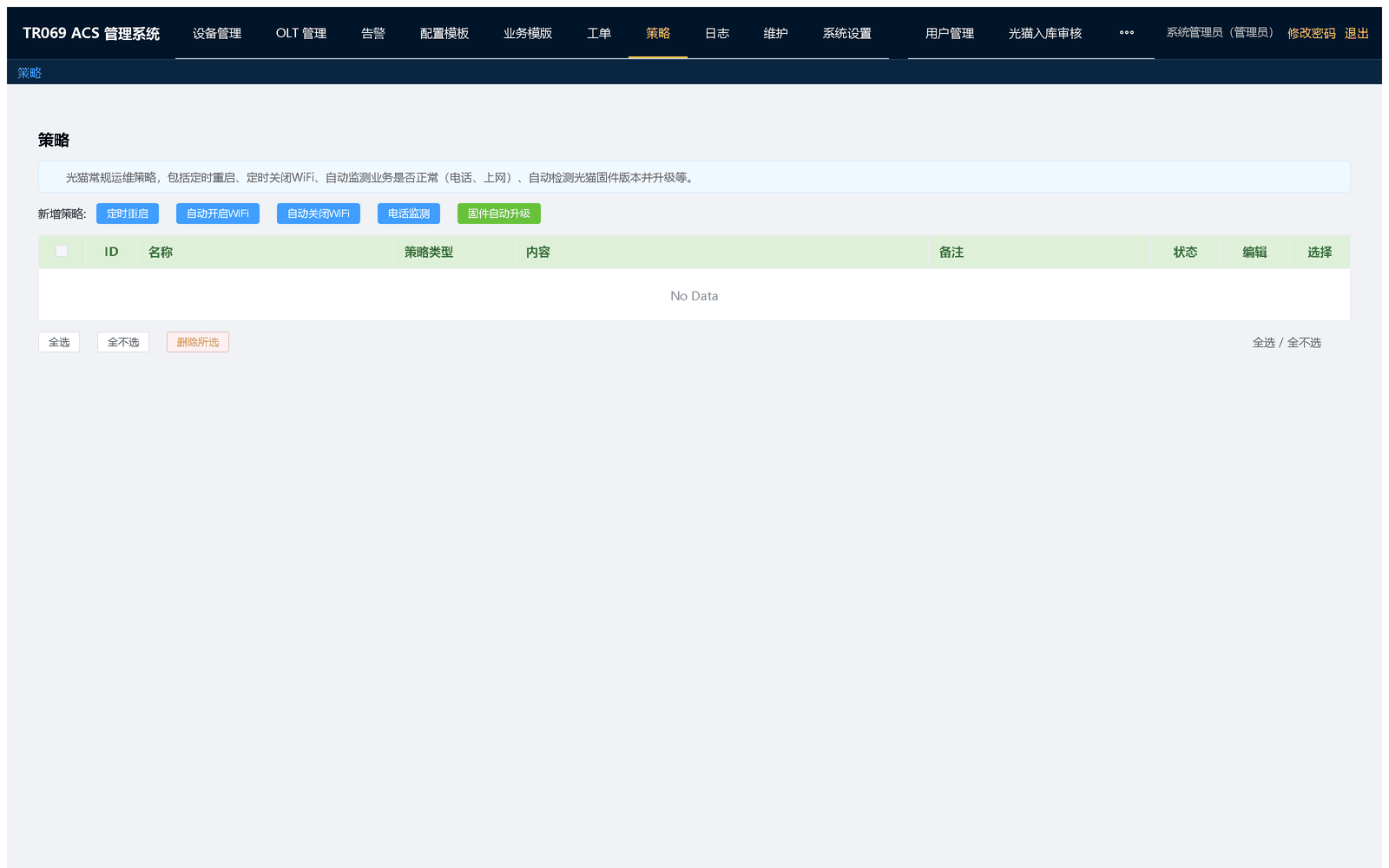
策略用于对设备集合做统一管理动作(批量下发或周期性执行)。
- 新建策略
填写策略名称,选择目标范围(如分组)与要执行的动作或模板。
- 启用策略
保存后按需启用。策略作用范围可能较大,建议先在小范围验证。
- 观察执行情况
在日志与任务队列中观察策略触发的任务执行结果, 对失败设备单独处理。
9. 日志
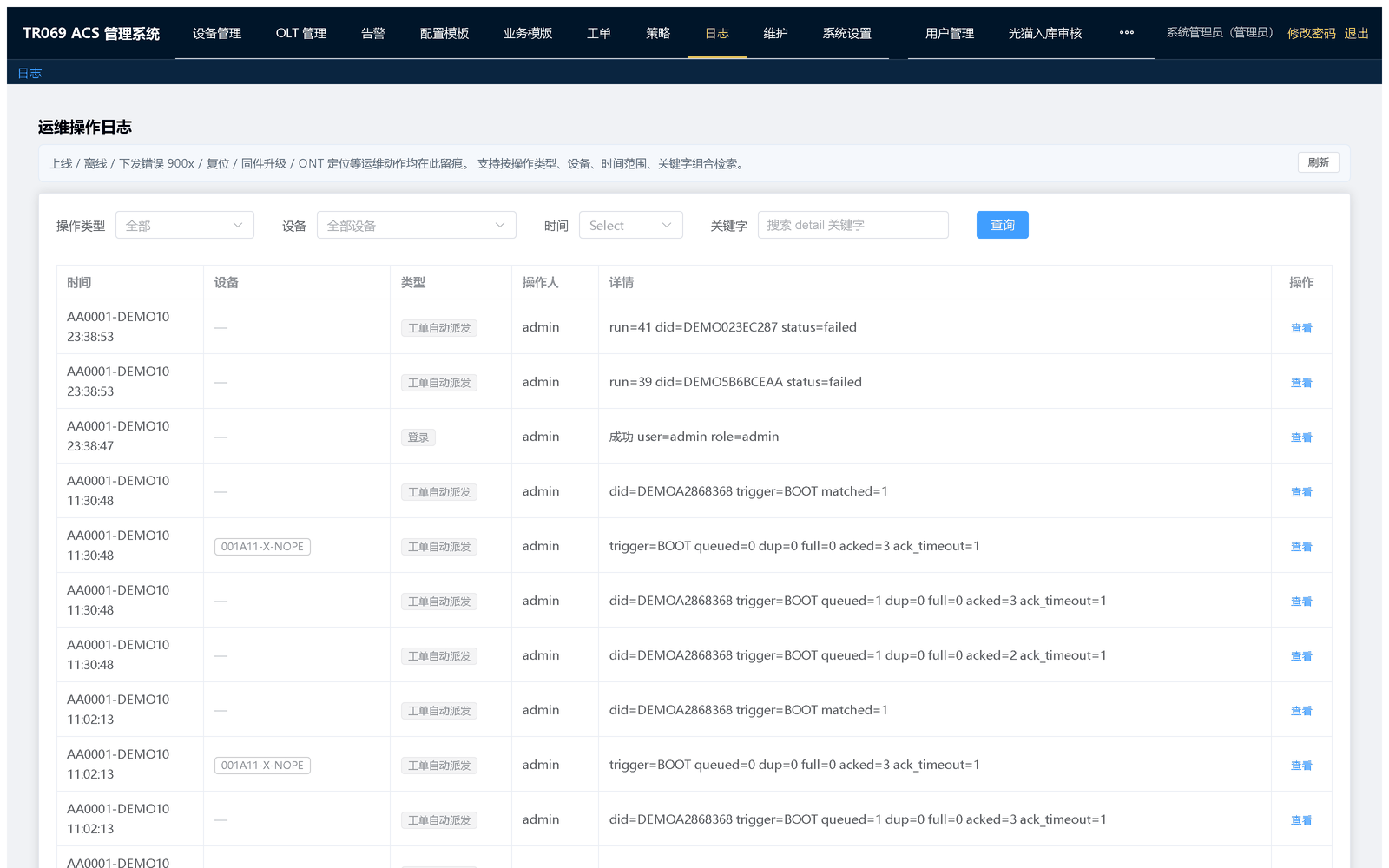
- 设置筛选条件
按时间范围、设备、类型等条件缩小范围后点击「查询」。
- 查看详情
在目标行点击「详情」查看该条日志的完整内容。
- 复制全文
点击「复制全文」把完整日志复制到剪贴板,便于提交工单或贴到排障群。
排查问题时,建议先按设备筛选最近一段时间的日志,再结合设备列表的「最后汇报」时间交叉判断。
10. 维护工具
10.1 参数树读取
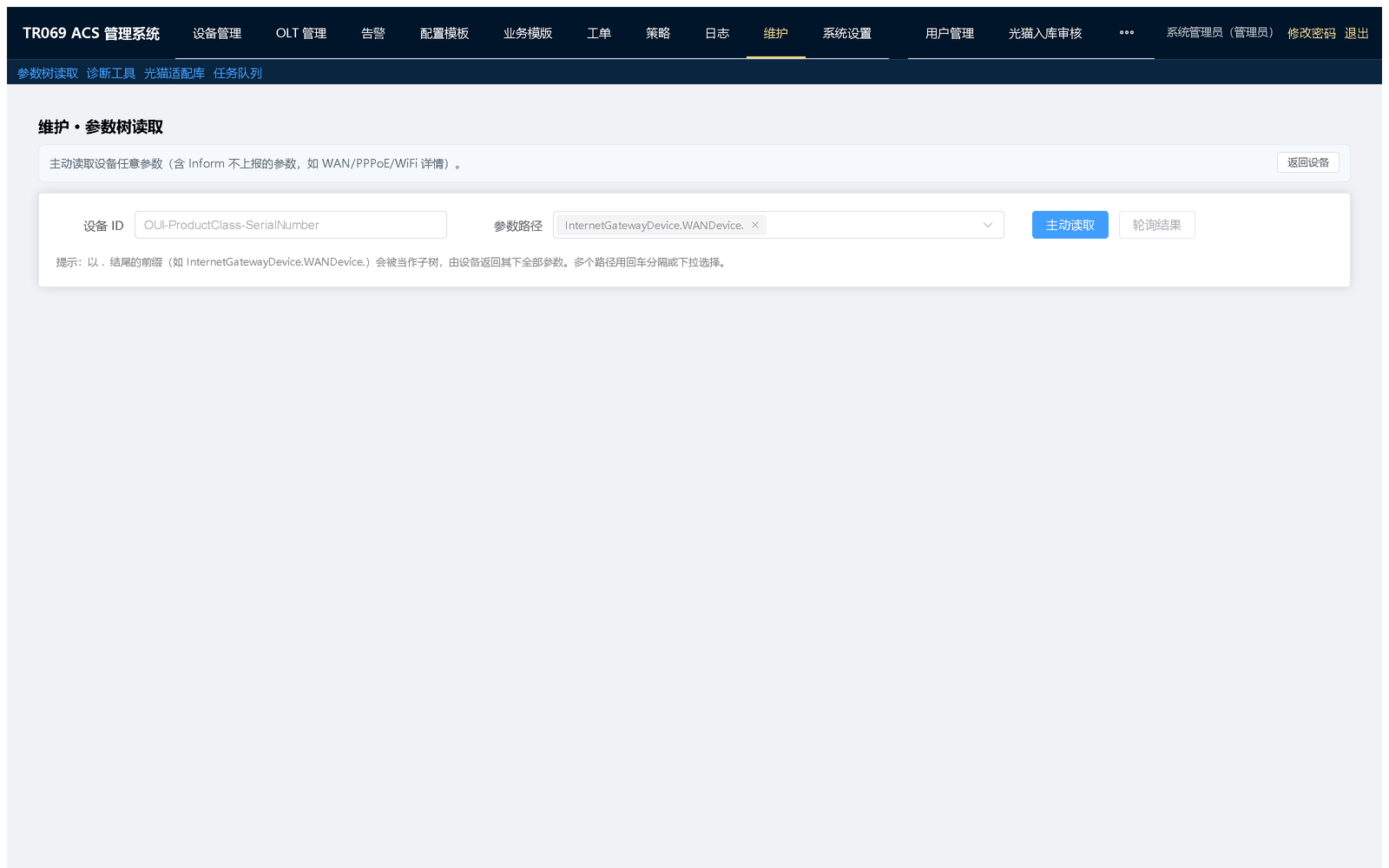
- 选择设备
选定目标设备后发起参数树读取。
- 浏览参数路径
按树形结构逐级展开,定位所需参数路径与当前取值。
- 记录路径
把路径复制用于配置模版或诊断工具,避免手写路径出错。
10.2 诊断工具
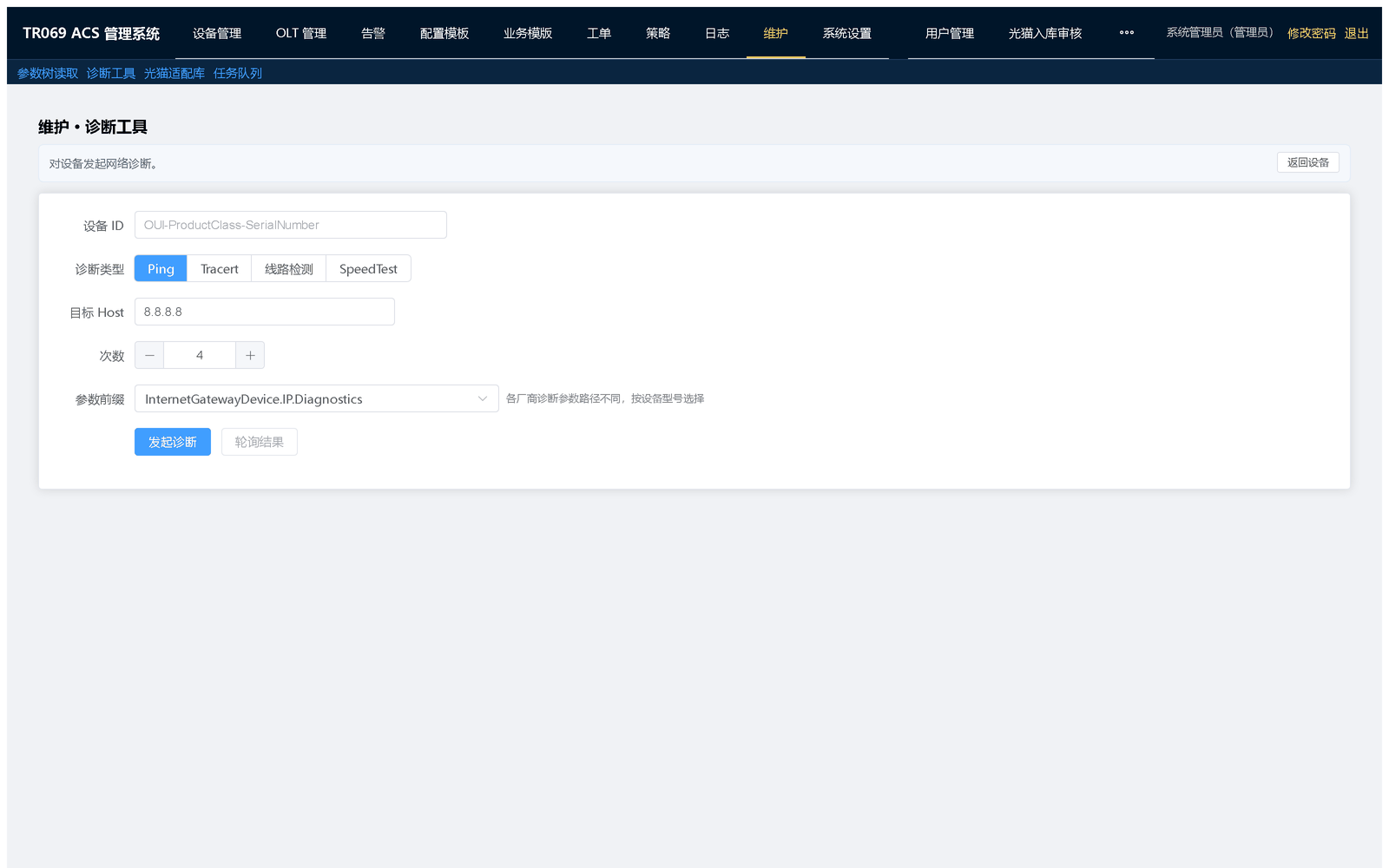
- 填写参数名
输入要查询的参数路径(可一次填多条)。
- 执行查询
点击查询,系统回读设备当前值并展示。
- 比对结果
与期望值对比,判断下发是否真正写回设备;不一致时结合日志排查。
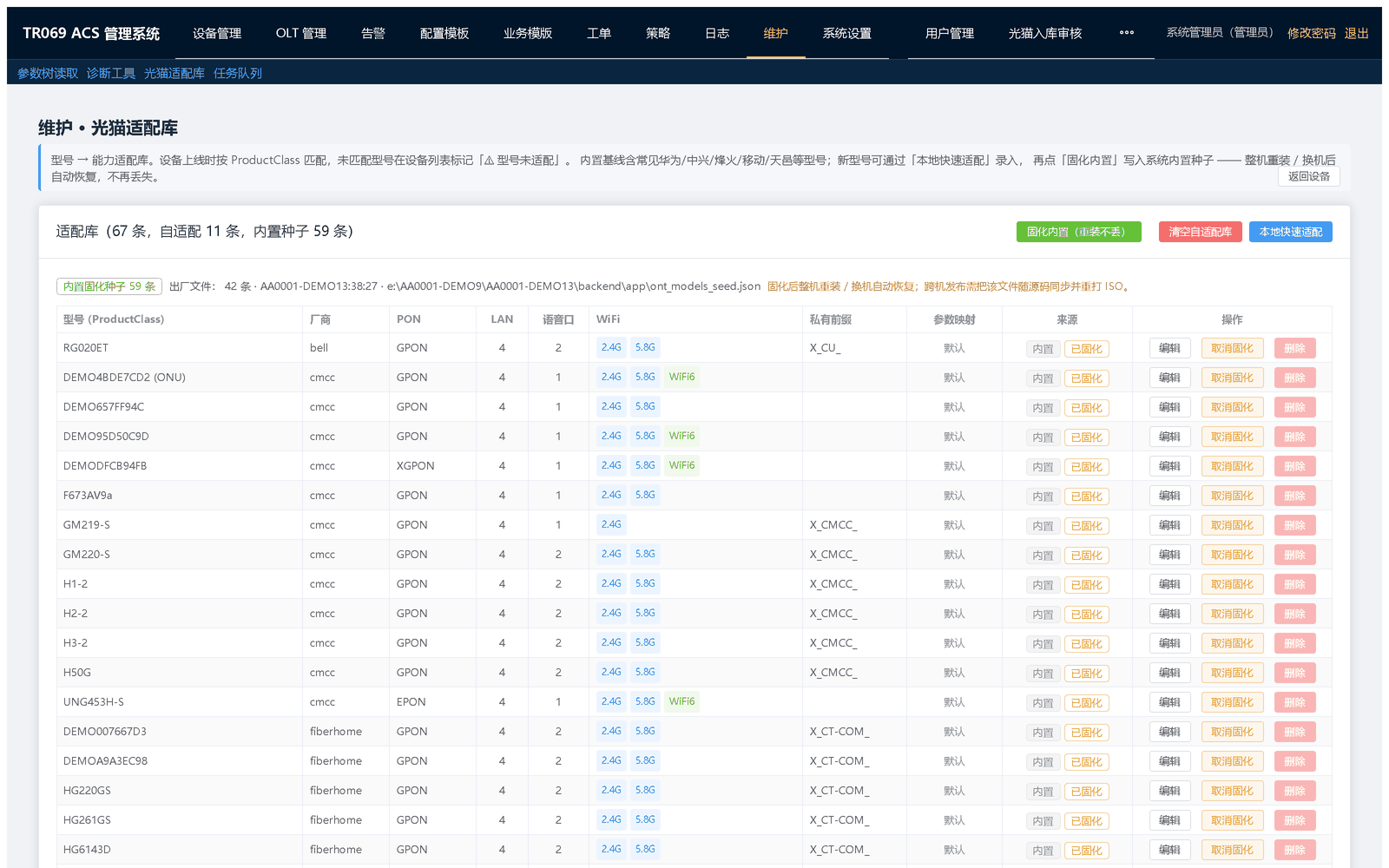
10.3 光猫适配库
维护厂商与型号的适配信息,用于型号识别与参数差异适配。新厂商设备接入时, 先在此确认型号是否已适配;未适配的设备可能出现部分参数读取为空。
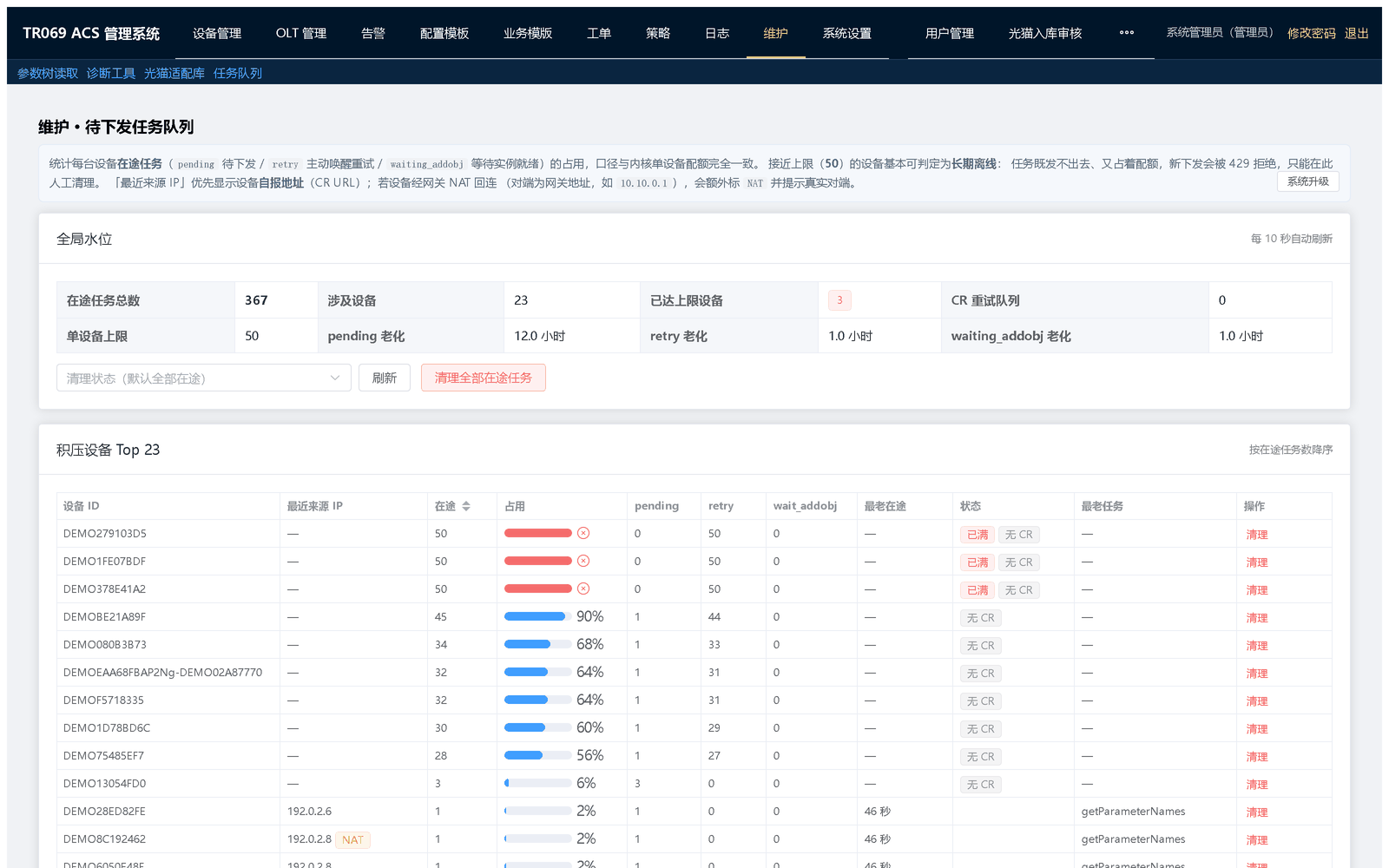
10.4 任务队列
以队列视角查看下发任务的排队与执行情况,定位「任务堆积」「长时间未执行」等问题。 任务长期停留在等待状态,通常意味着目标设备未上报会话。
11. 系统设置
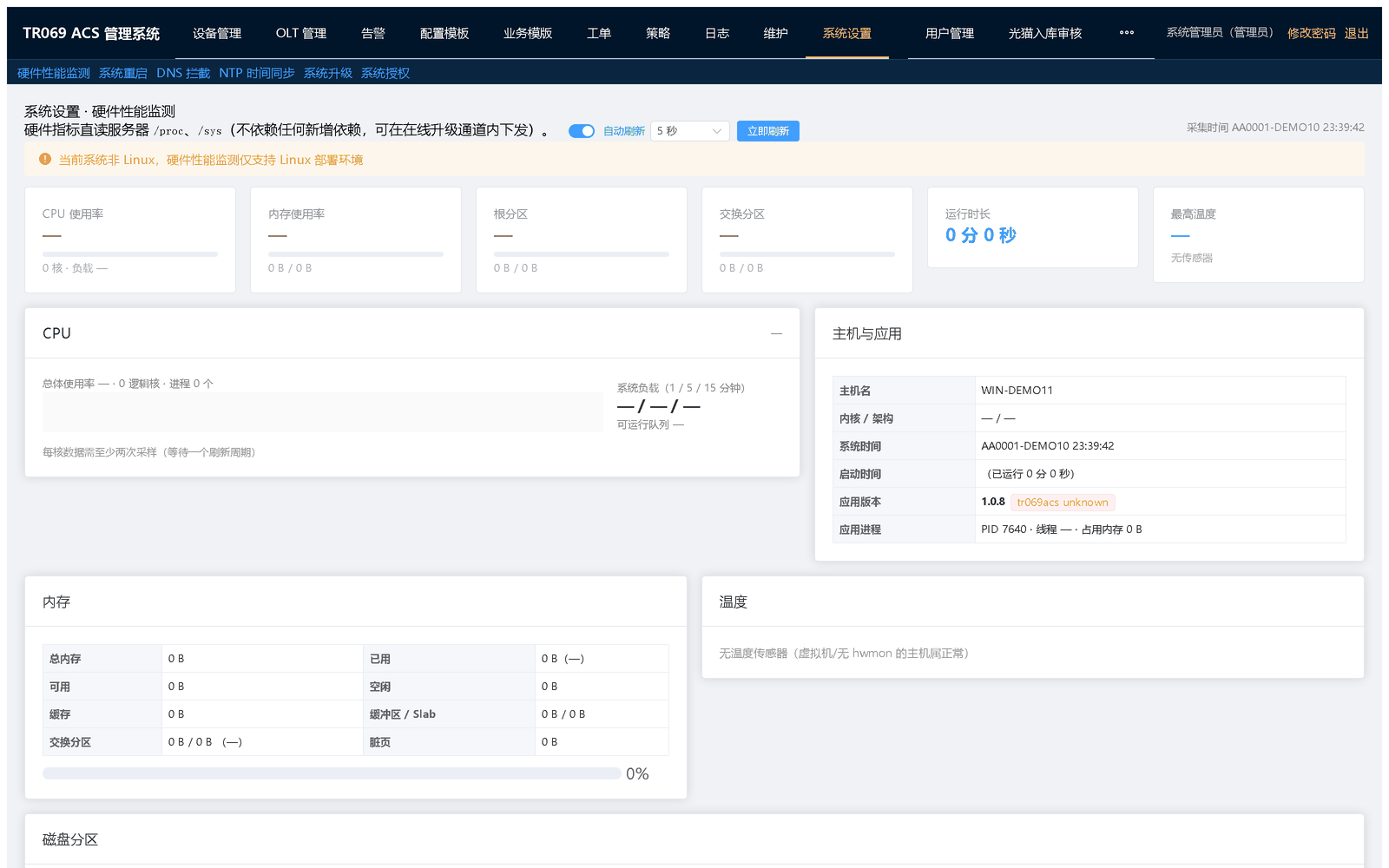
11.1 硬件性能监测
查看服务器 CPU、内存、磁盘与网络指标。纳管设备数量增长时, 重点关注内存占用与磁盘剩余空间。
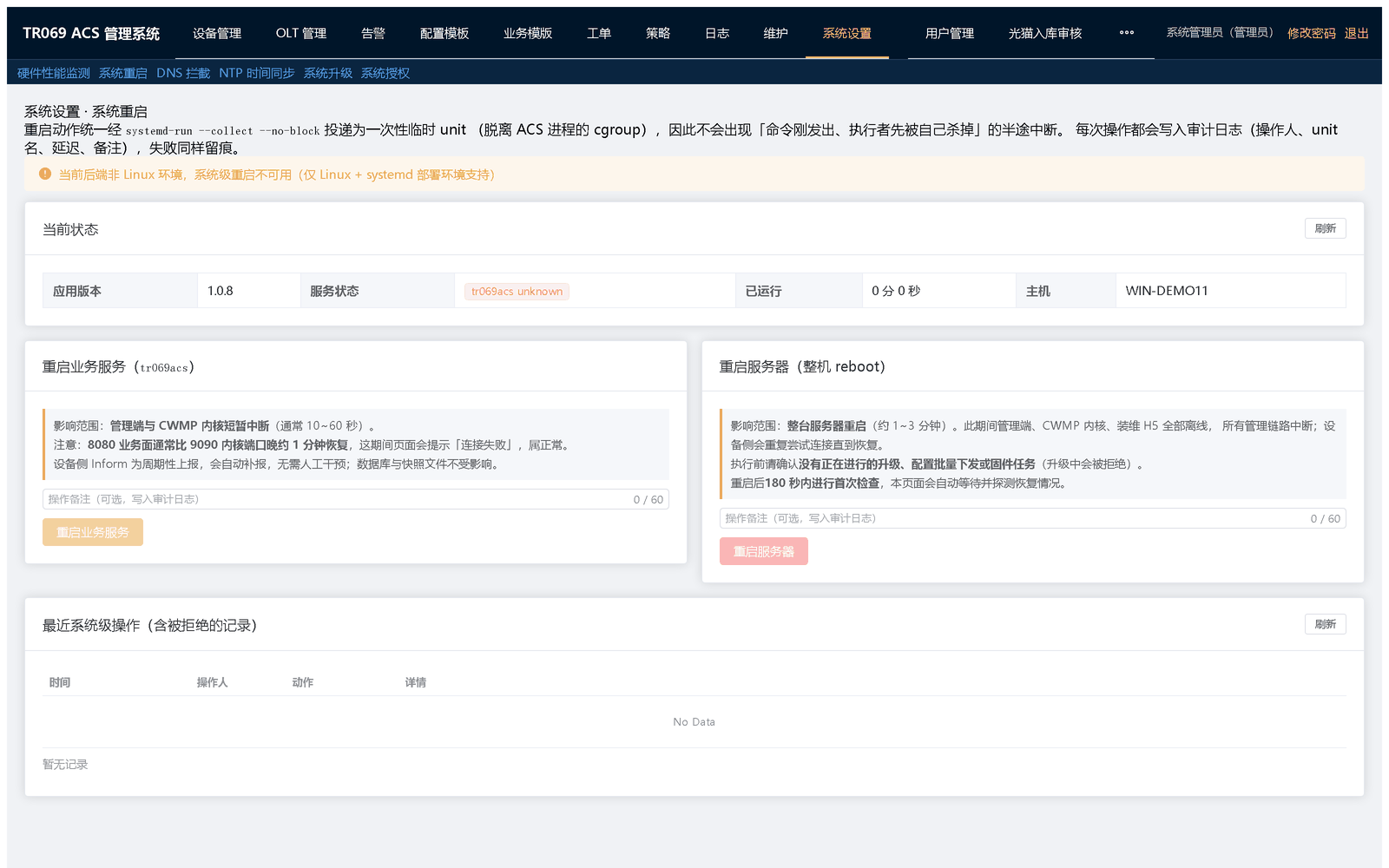
11.2 系统重启
- 确认影响
重启会短暂中断管理界面与设备上报,设备会在服务恢复后自动重新上报。
- 执行重启
确认后提交。服务恢复需要数十秒到数分钟,期间设备会经历一次掉线与自愈过程。
11.3 DNS 拦截
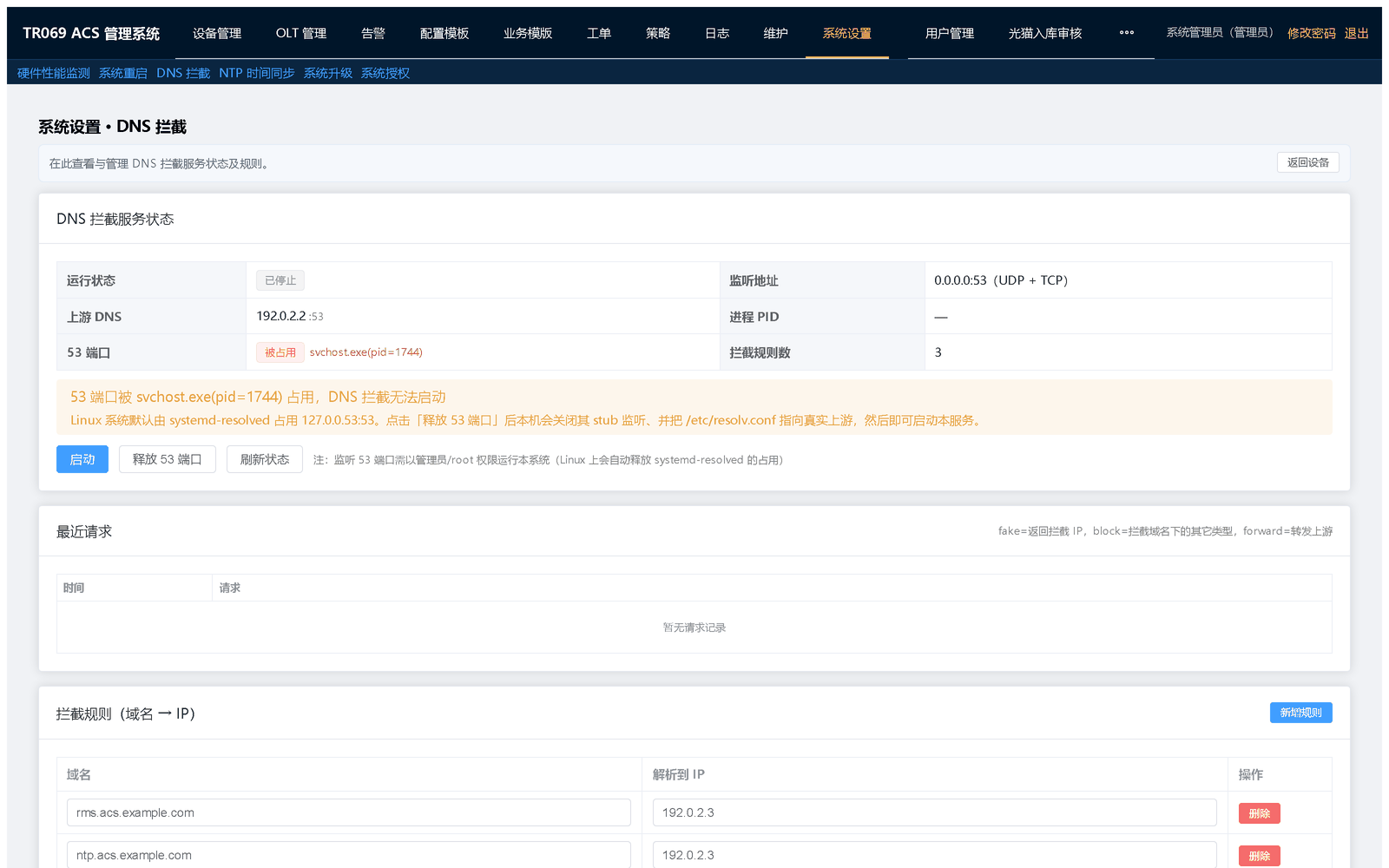
维护 DNS 拦截规则并查看拦截记录,用于内容管控场景。新增规则后观察拦截记录确认生效。
11.4 NTP 时间同步
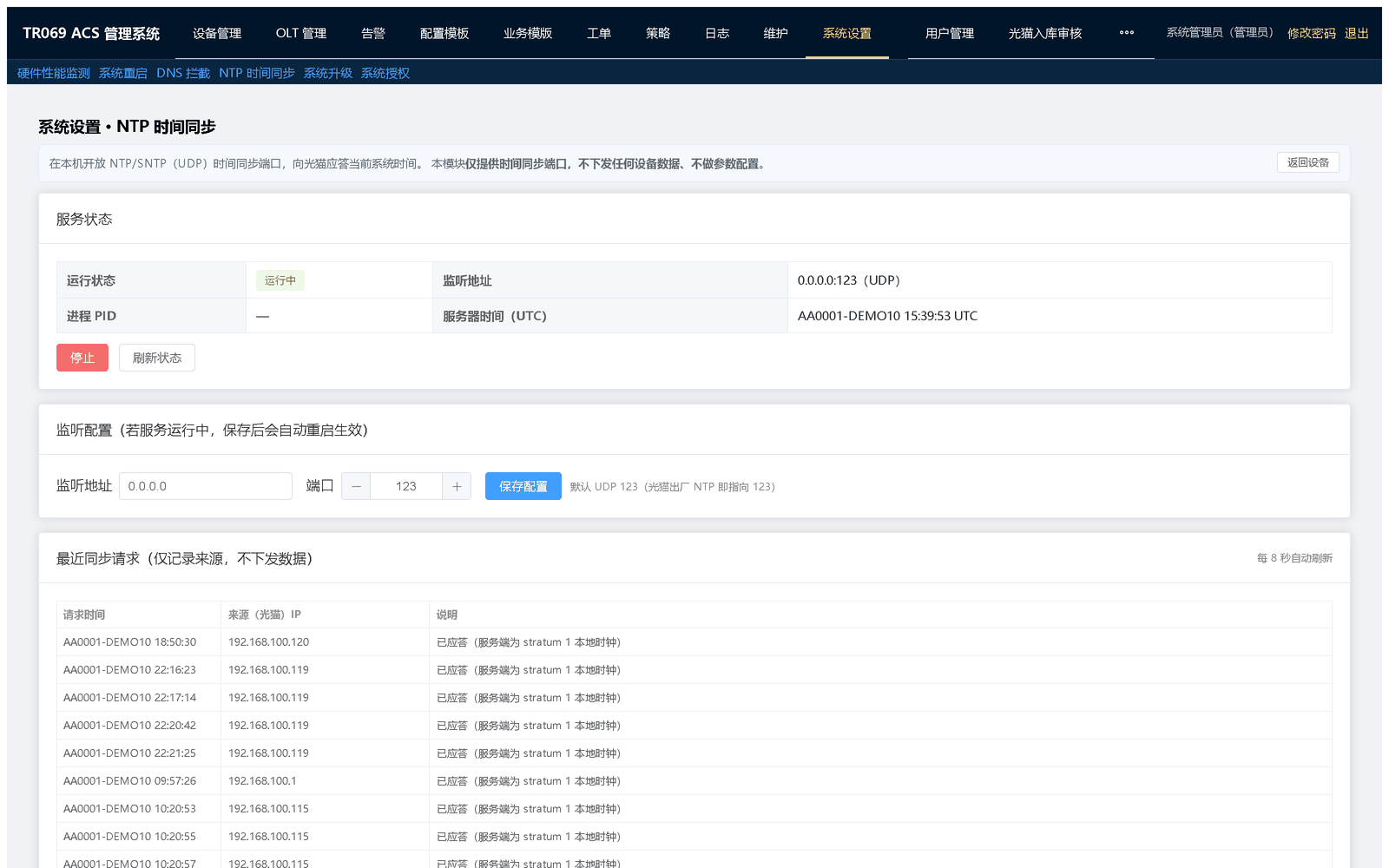
- 配置时间源
填写 NTP 服务器地址等参数后「保存配置」。
- 启用同步
点击「启用」开始时间同步;如需停止点击「停止」。
- 核对状态
确认同步状态正常,保证日志与报表时间口径一致。
11.5 系统升级
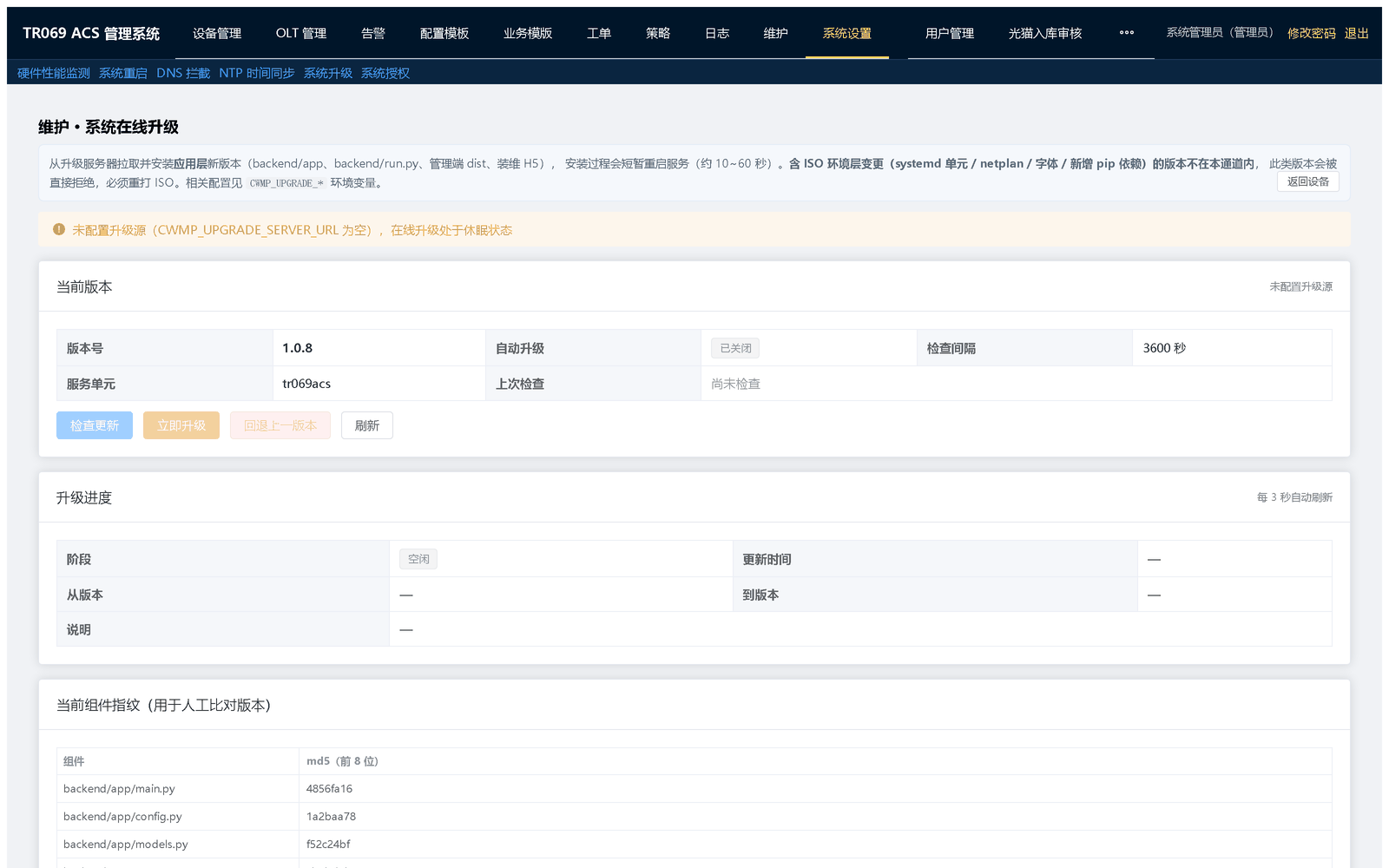
- 获取升级包
使用官方发布的、带数字签名的升级包,不要自行修改包内容。
- 上传并校验
上传后系统会校验签名,校验不通过会直接拒绝安装。
- 执行升级
确认后在维护窗口执行,页面可查看升级进度与日志。
- 升级后确认
登录确认版本与功能正常,并观察设备在线率是否恢复正常。
11.6 系统授权
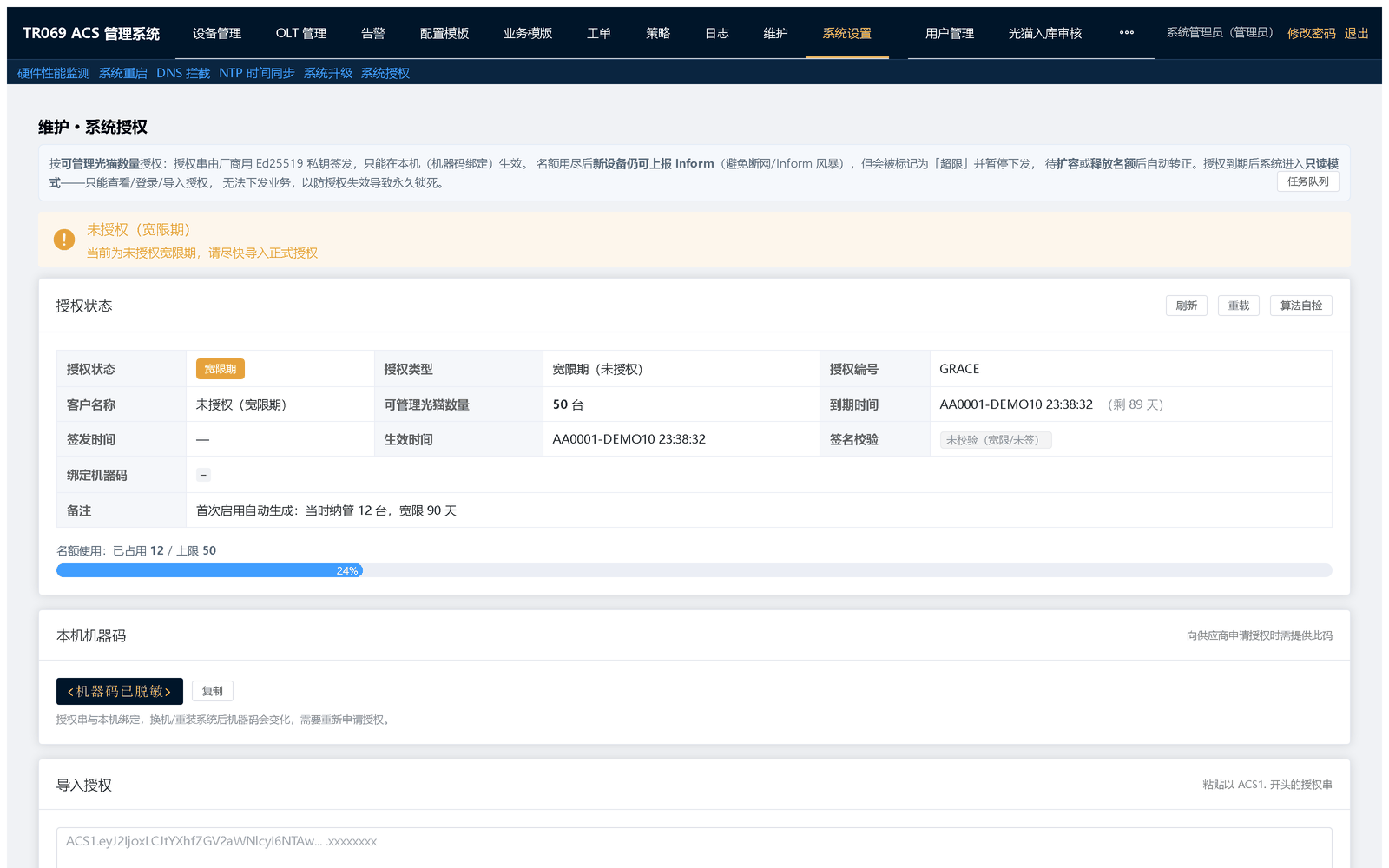
系统出厂即为免费版,内置永久免费额度:可管理光猫 10 台、 可管理 OLT 1 台、单台 OLT 可注册 ONT 10 个(无到期日)。 三组额度互相独立,不合并计算,且只限制新增,不影响已在管的设备。 导入正式授权后,额度以授权文件为准。
- 查看授权状态
页面展示授权客户、授权类型(免费版 / 正式授权)、有效期与状态, 以及可管理的光猫数量、可管理 OLT 数量与每台 OLT 可注册的 ONT 数量。
- 查看名额使用
通过名额使用进度条确认已占用与上限,判断是否需要扩容。
- 导入新授权
取得与当前机器码匹配的授权文件后导入,导入成功后刷新页面确认额度变化。
12. 用户、审核与自助
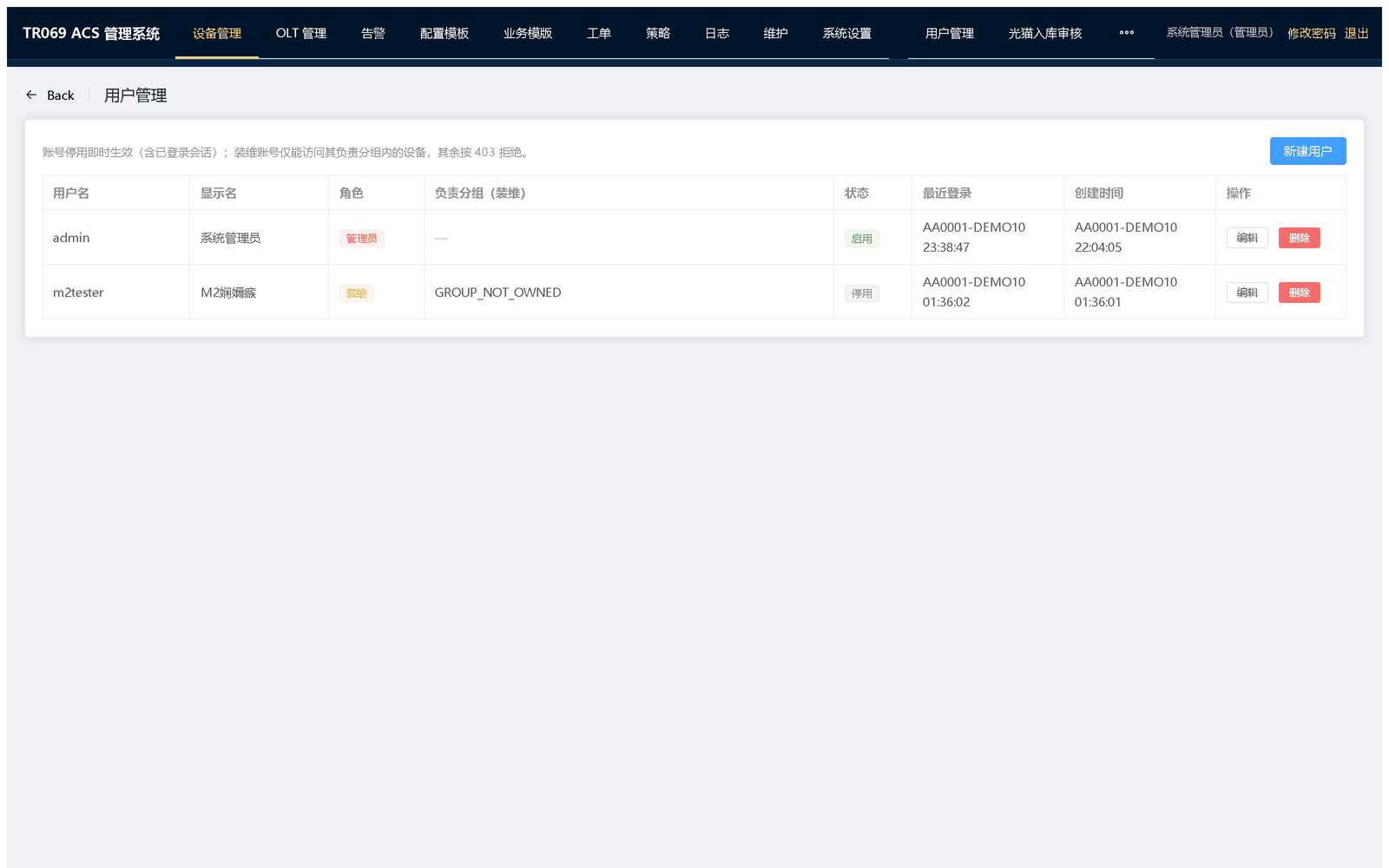
12.1 用户管理
- 新建用户
填写用户名与初始密码,选择角色(管理员 / 运营 / 装维)与分组范围后保存。
- 分配范围
为装维类账号限定负责的分组,避免越权操作其他区域设备。
- 维护与删除
支持编辑资料与删除账号。删除前请确认该账号不再被使用。
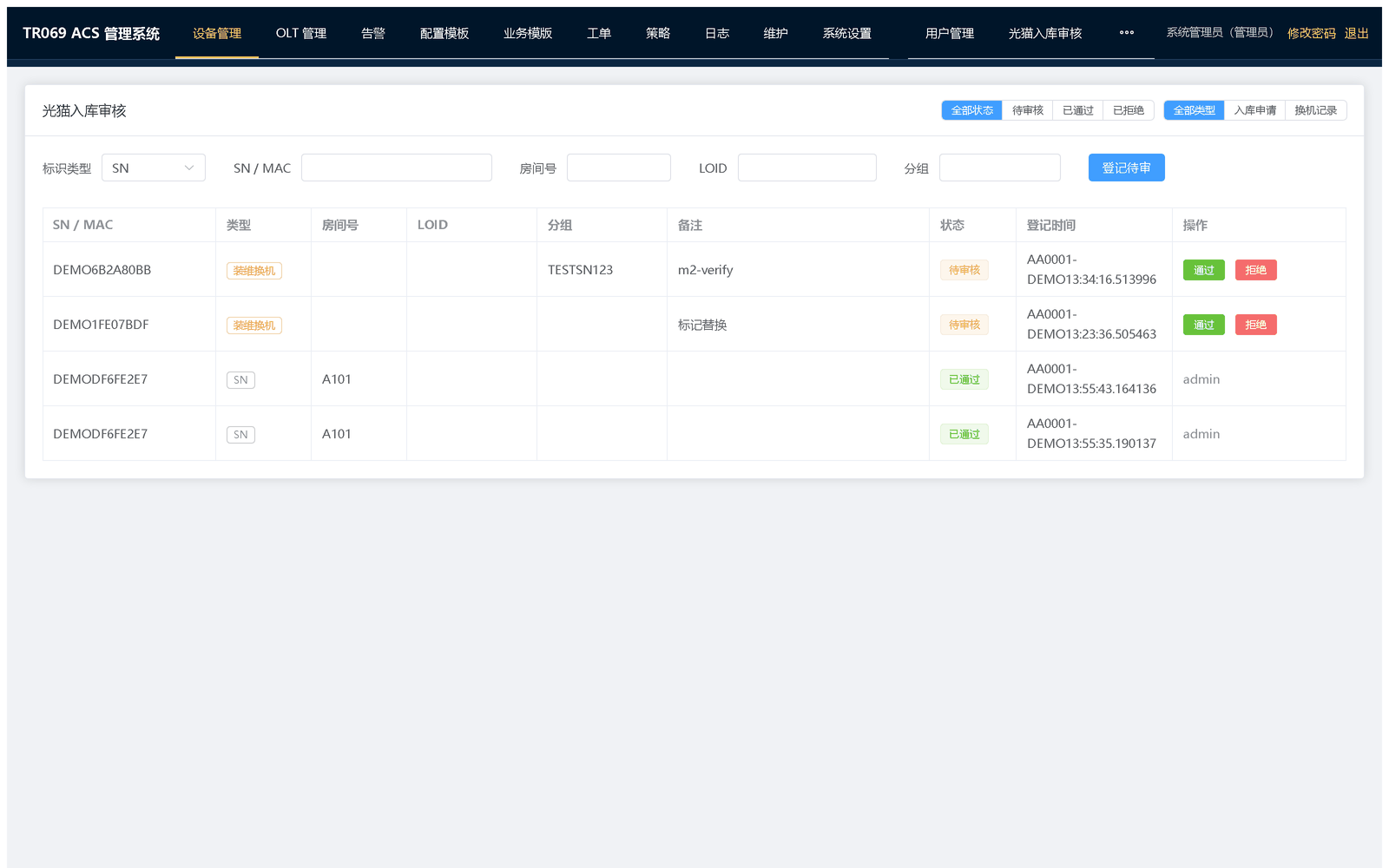
12.2 光猫入库审核
- 登记待审记录
填写类型(新装 / 换机)、房间号、备注与相关设备信息后提交。
- 审核处理
在列表中对记录执行「通过」或「拒绝」,通过后进入正式流程。
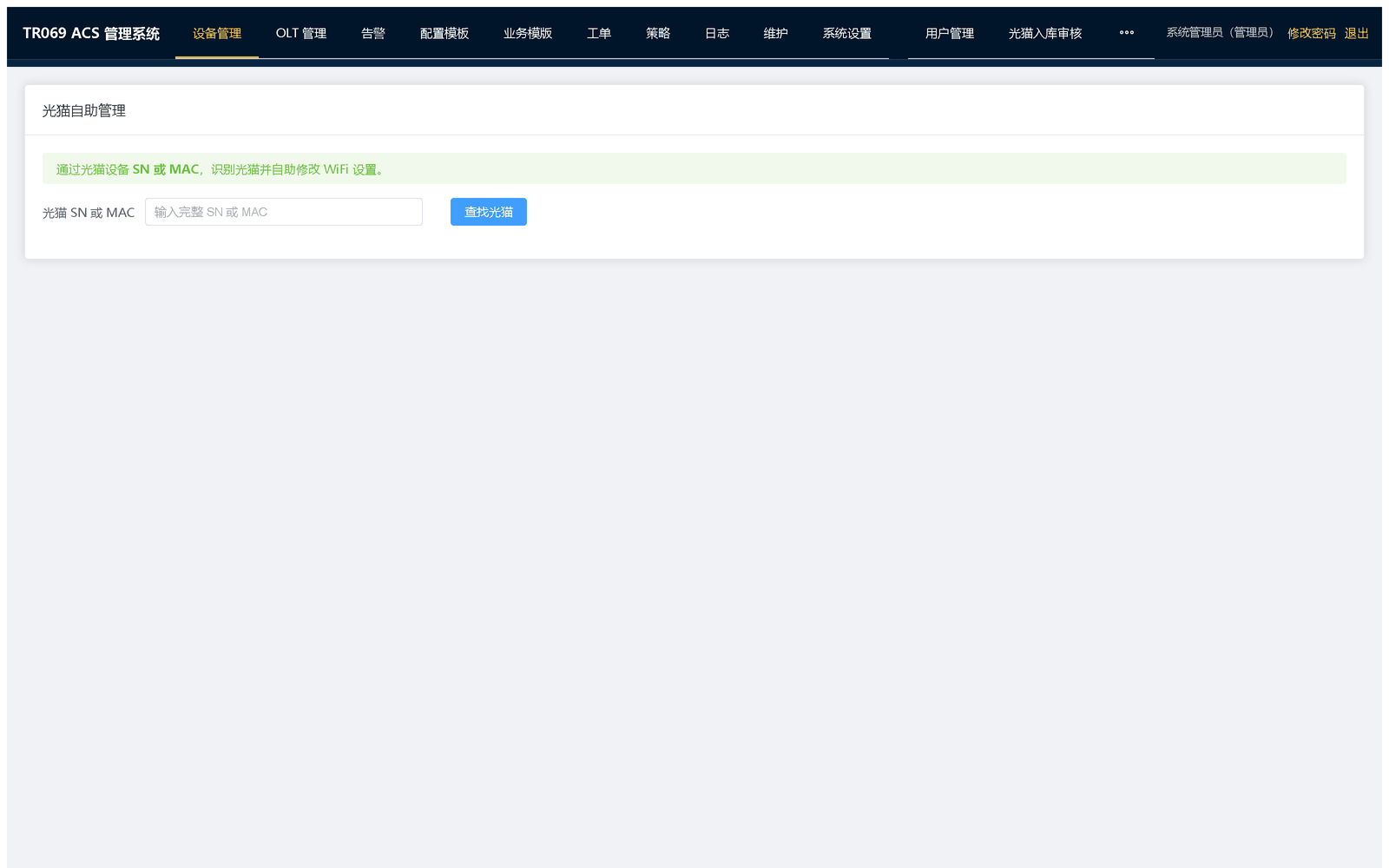
12.3 终端自助门户
面向终端用户的自助入口,提供受限的自查与自助操作。若终端用户反馈无法使用, 先确认对应设备在线且已完成纳管。
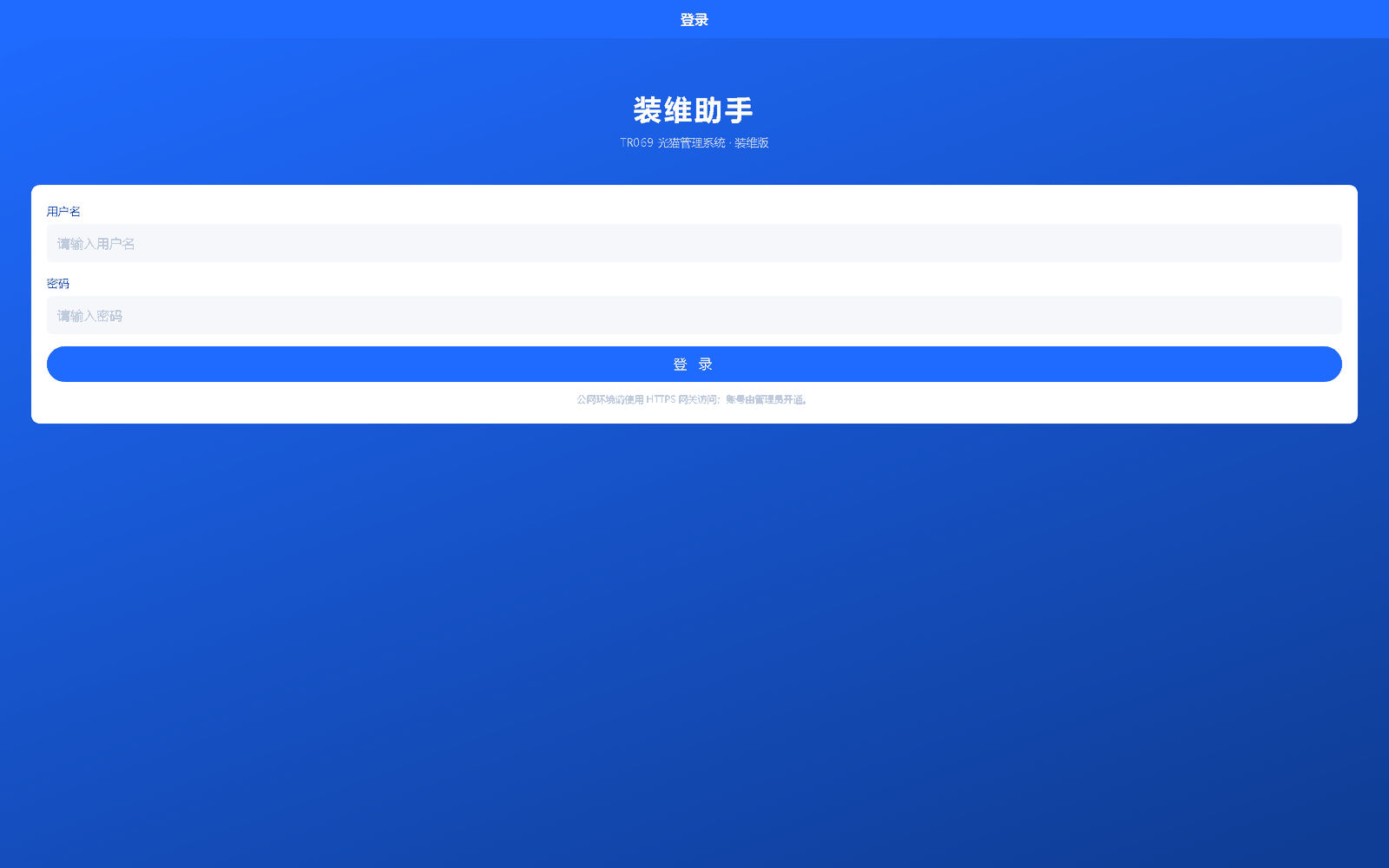
12.4 装维助手 H5
装维人员使用手机浏览器访问 http://<服务器IP>:8008,
登录后可进行现场扫码纳管、设备信息核对与基础排障,适合上门施工场景。
13. 操作红线速查
| 操作 | 风险与要求 |
|---|---|
| ONU / ONT 删除 | 直接中断该用户业务,执行前必须确认影响范围。 |
| 设备恢复出厂 | 设备侧配置清空,用户业务中断,仅限故障重置场景。 |
| 设备重启 | 业务短暂中断,避免在业务高峰执行。 |
| 批量参数下发 | 先用单台验证;确认参数路径与取值正确后再放开范围。 |
| 策略启用 | 作用于范围内全部设备,启用前核对分组与模板。 |
| 工单「清空全部」 | 批量删除,操作前先导出备份。 |
| 系统重启 / 系统升级 | 中断全部业务,安排维护窗口执行。 |
| 导入新授权 | 授权与机器码绑定,需使用匹配当前服务器的授权文件。 |
| OLT CLI 调试台 | 命令按原样下发到设备,任何写命令都会真实生效。 |